安装柚姬APP(PWA)
[!NOTE]
小彩蛋:首次将柚姬安装到桌面,可领取 500 积分 奖励(每账号仅一次),详见签到 · 任务 · 一次性任务。
1
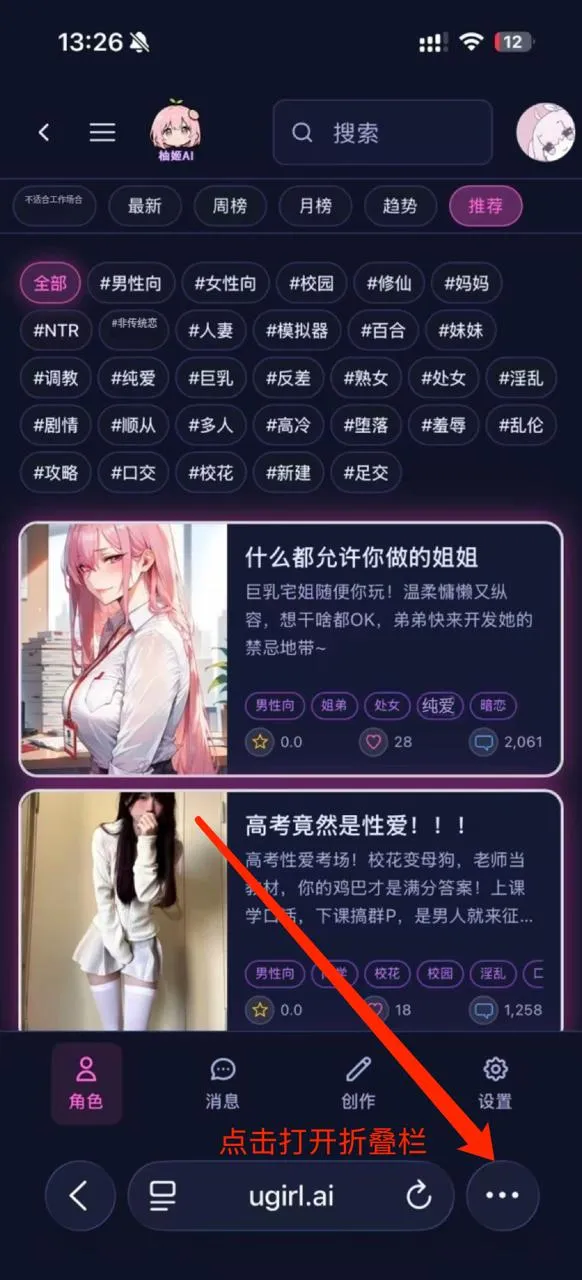
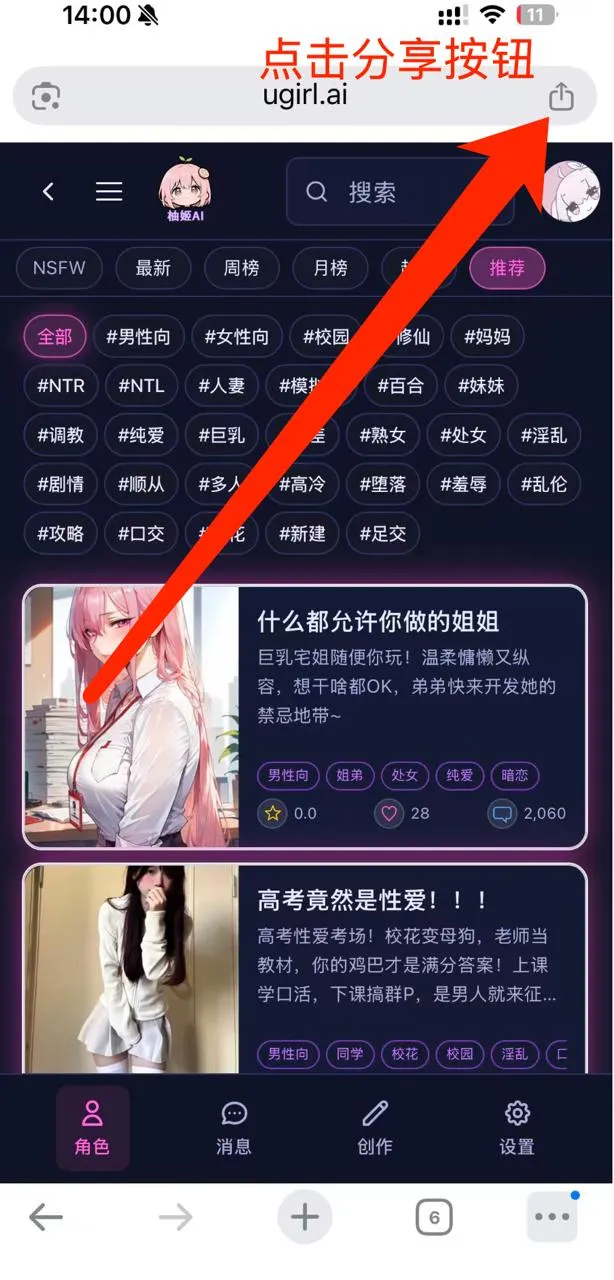
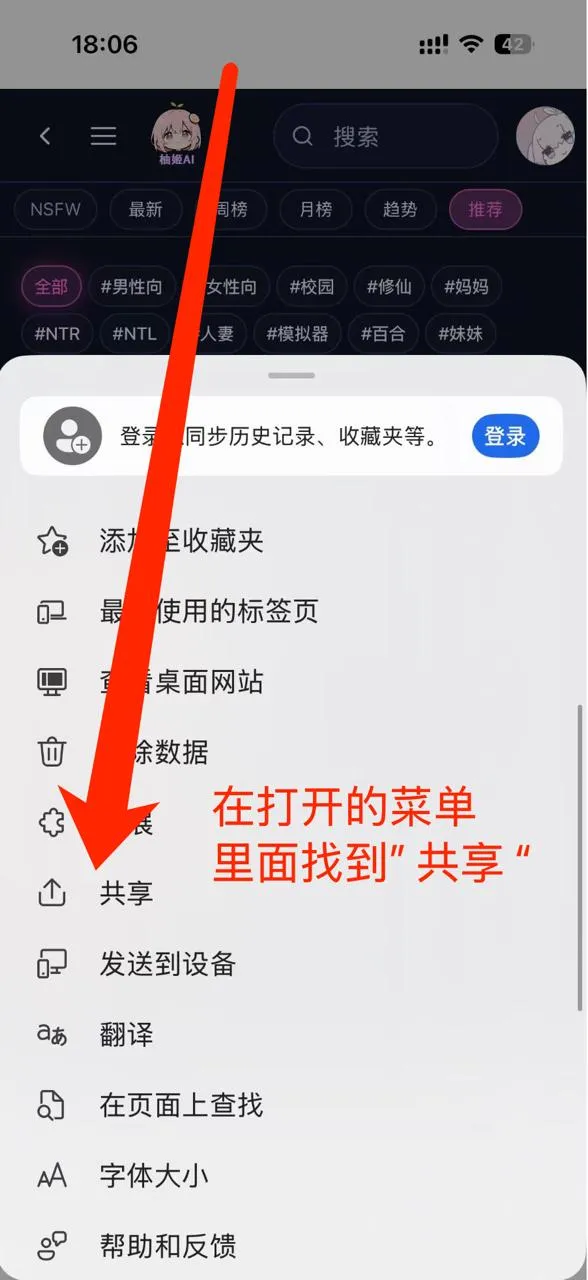
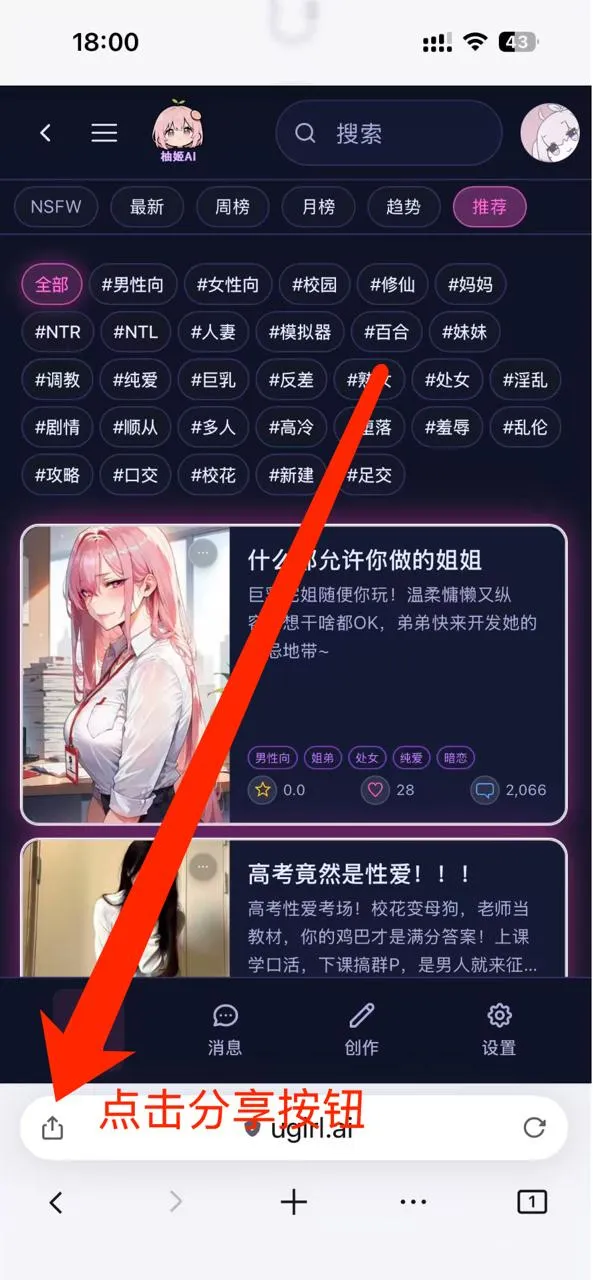
进入柚姬AI首页点击 Safari 底部导航栏的“分享”按钮
在 Safari 底部工具栏找到分享图标(箭头指向位置)。
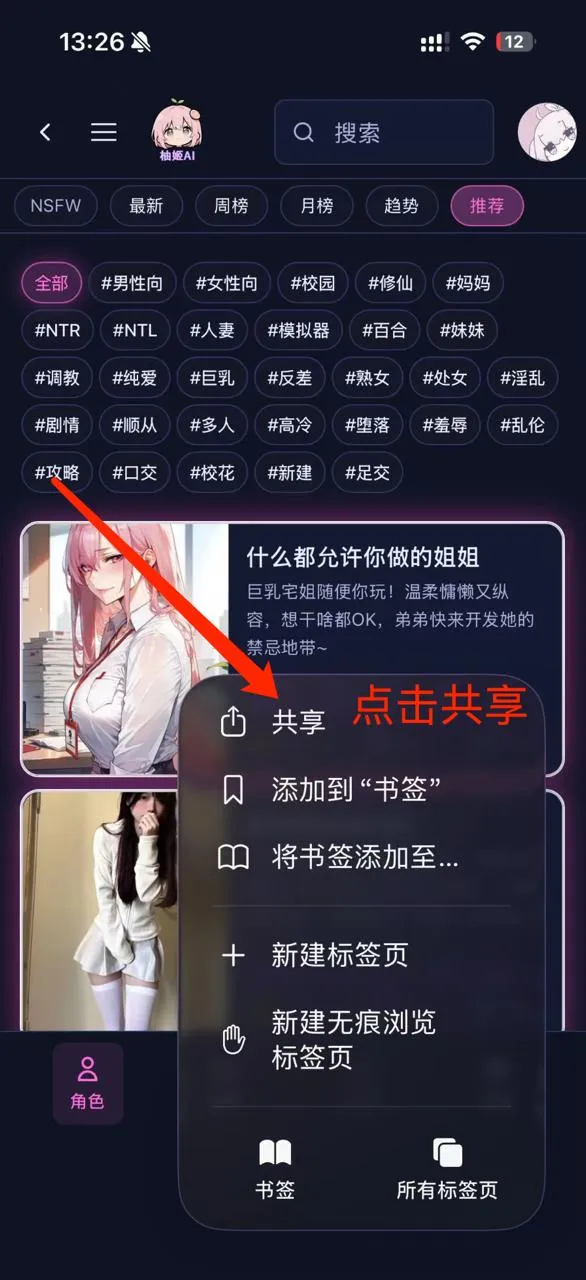
在打开之后的菜单中找到分享按钮。
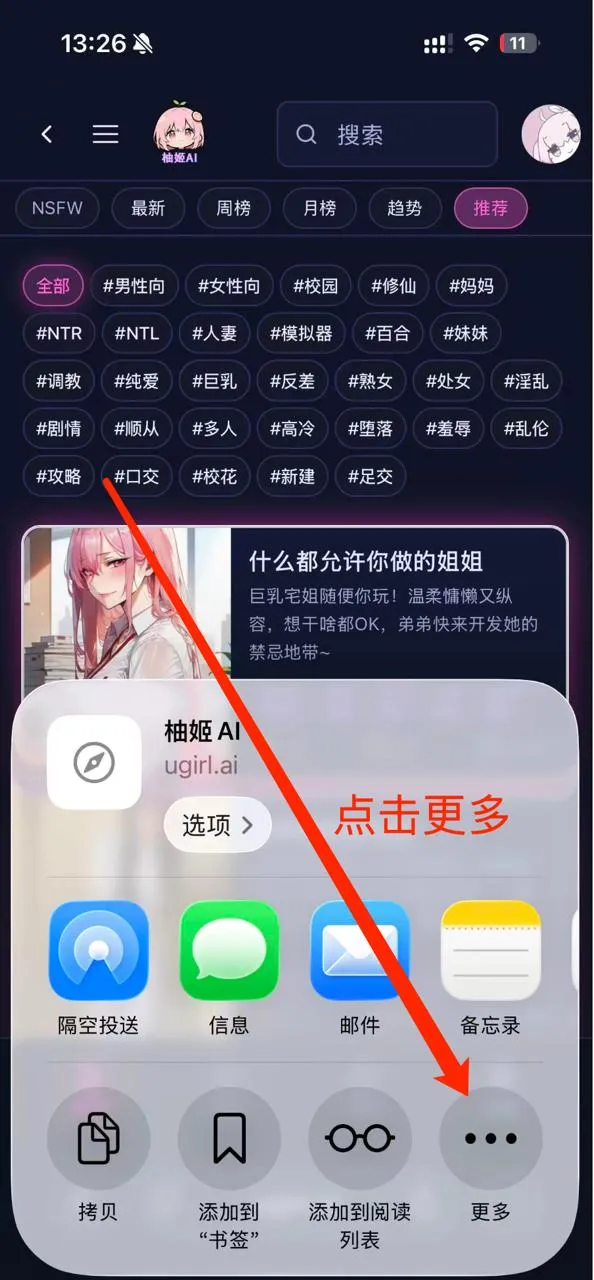
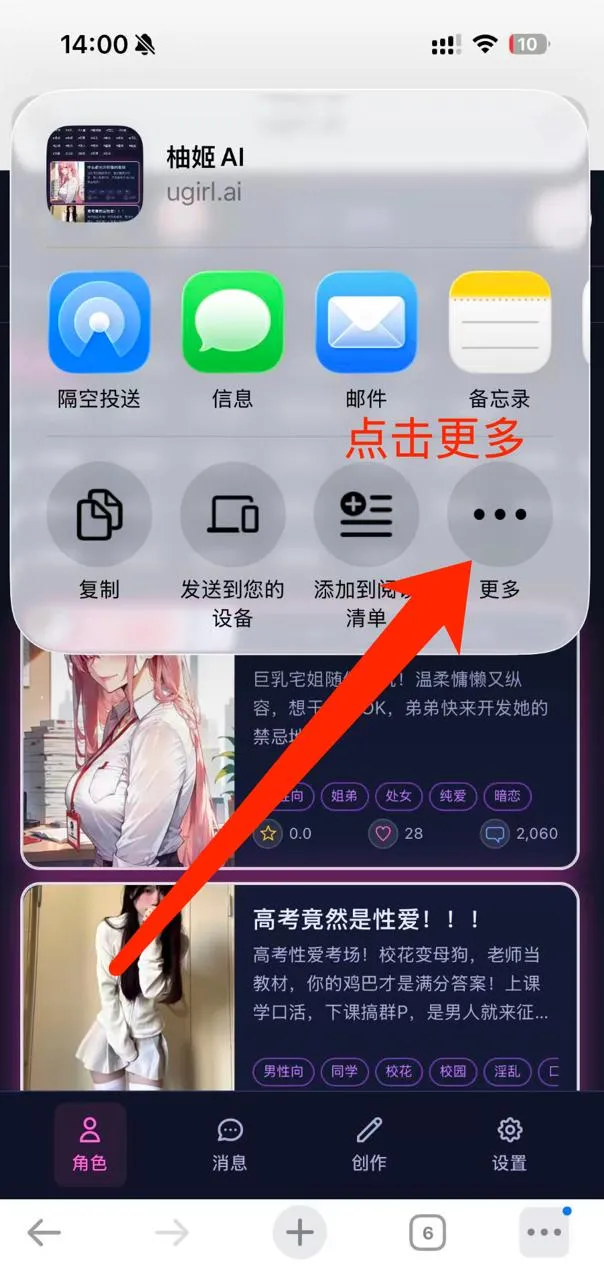
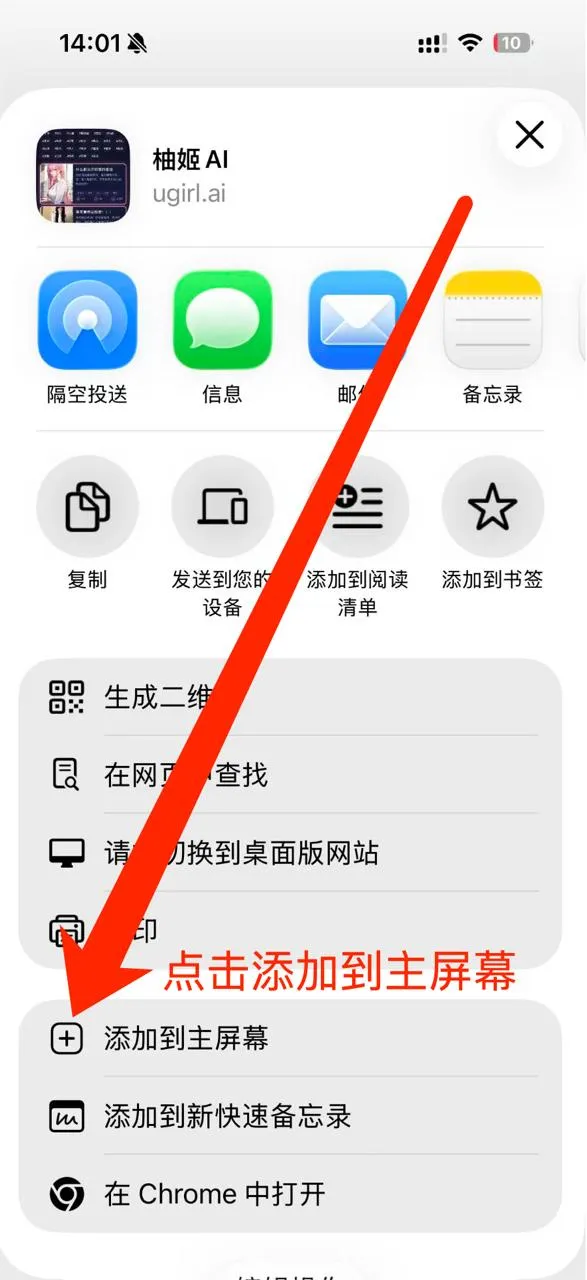
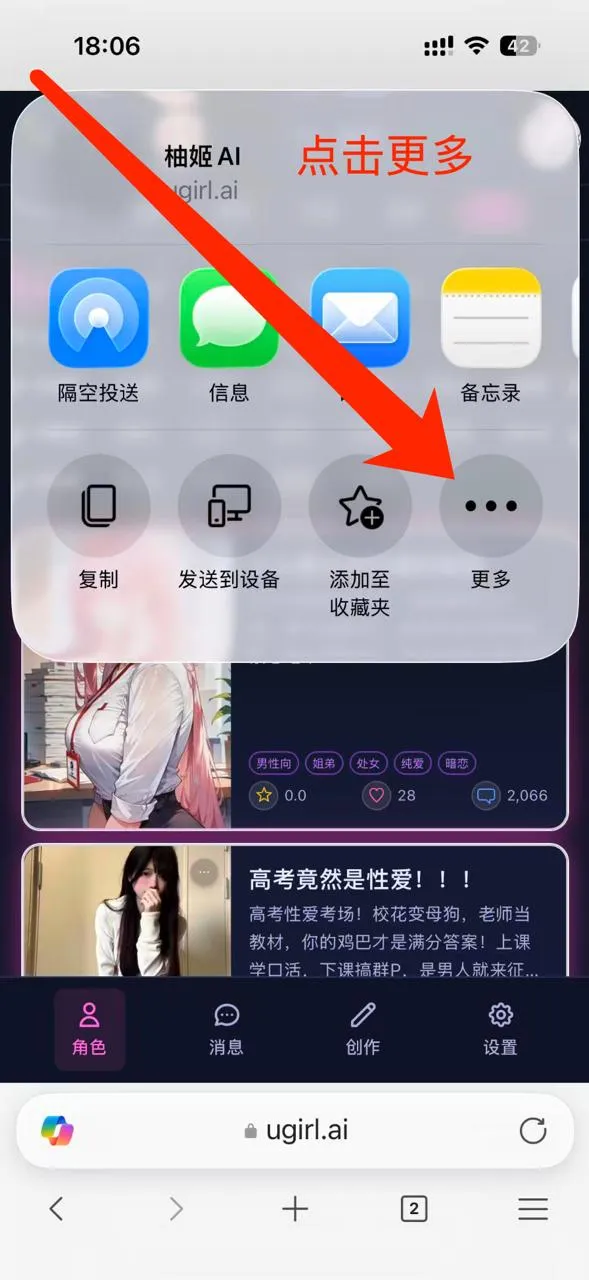
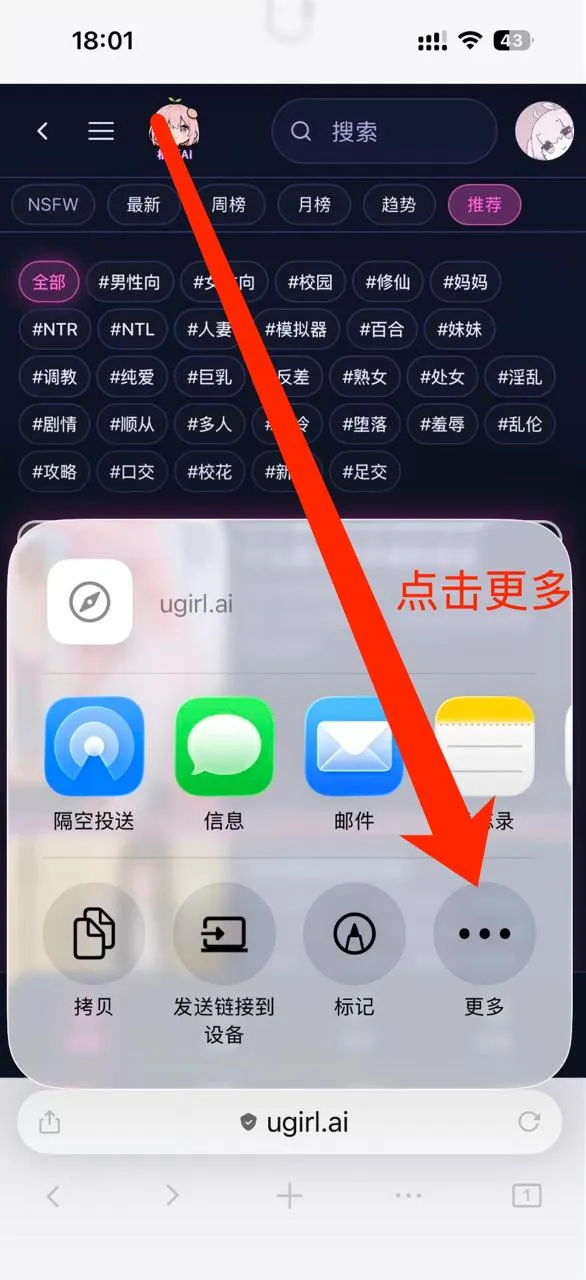
在分享菜单中点击更多,如菜单中已有添加到主屏幕,可直接点击添加到主屏幕
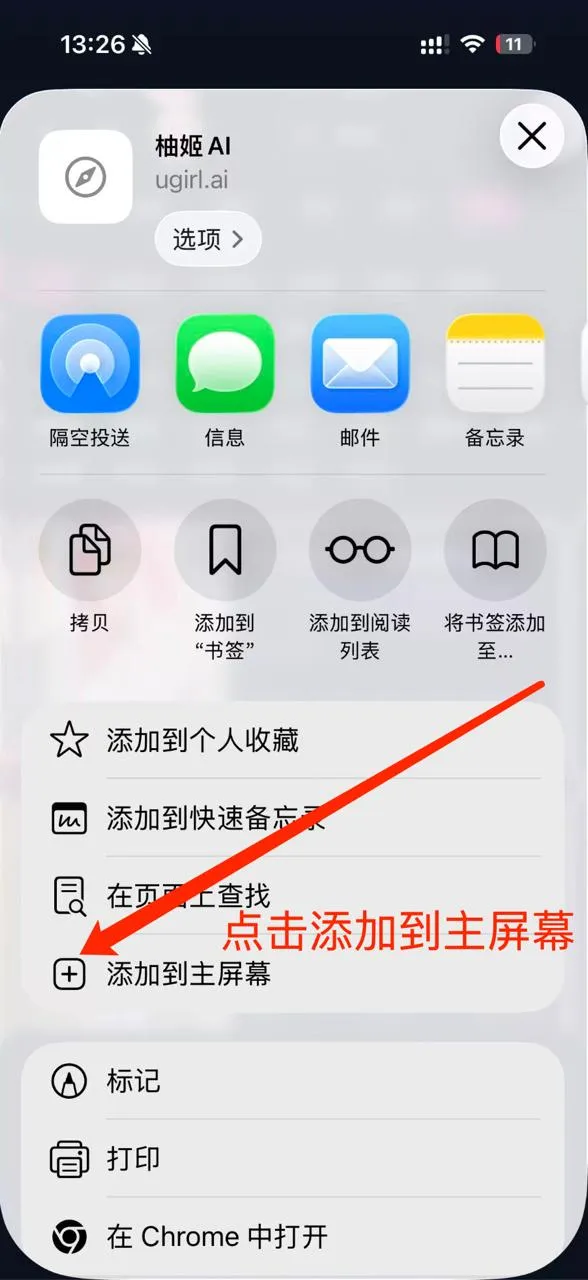
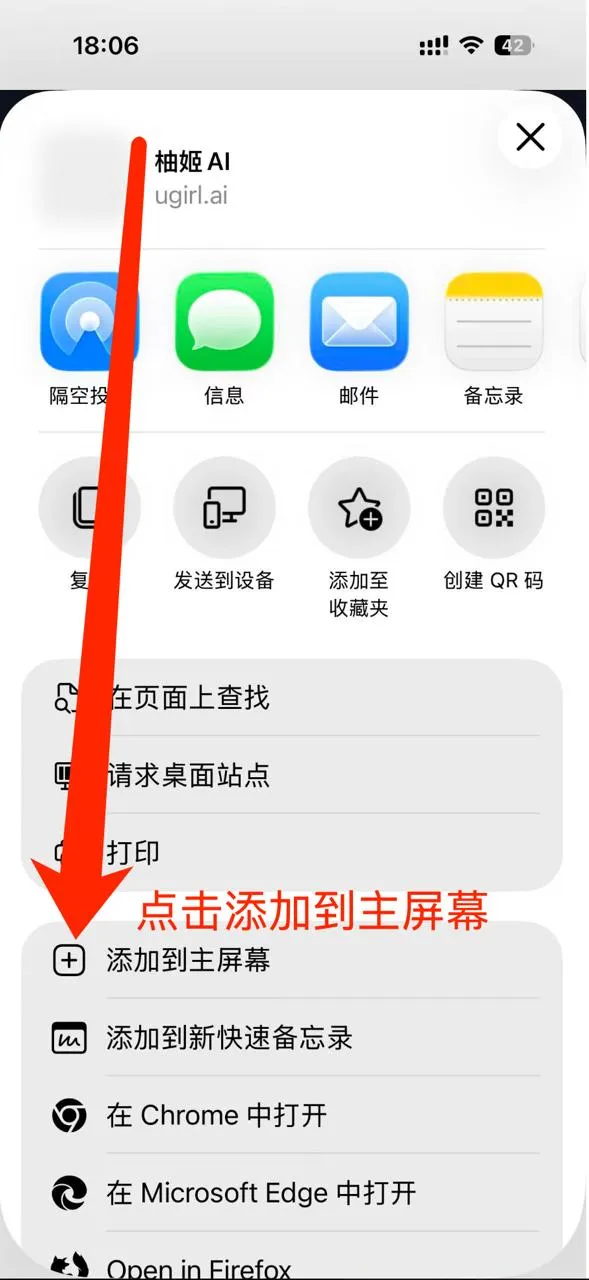
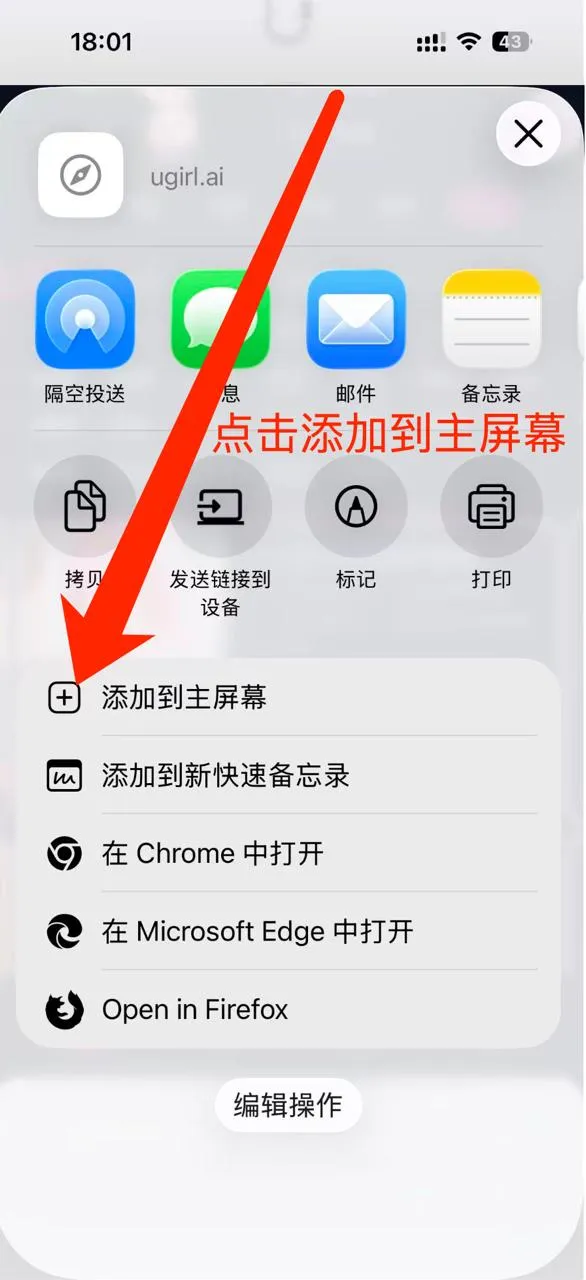
在更多的菜单中找到添加到主屏幕按钮
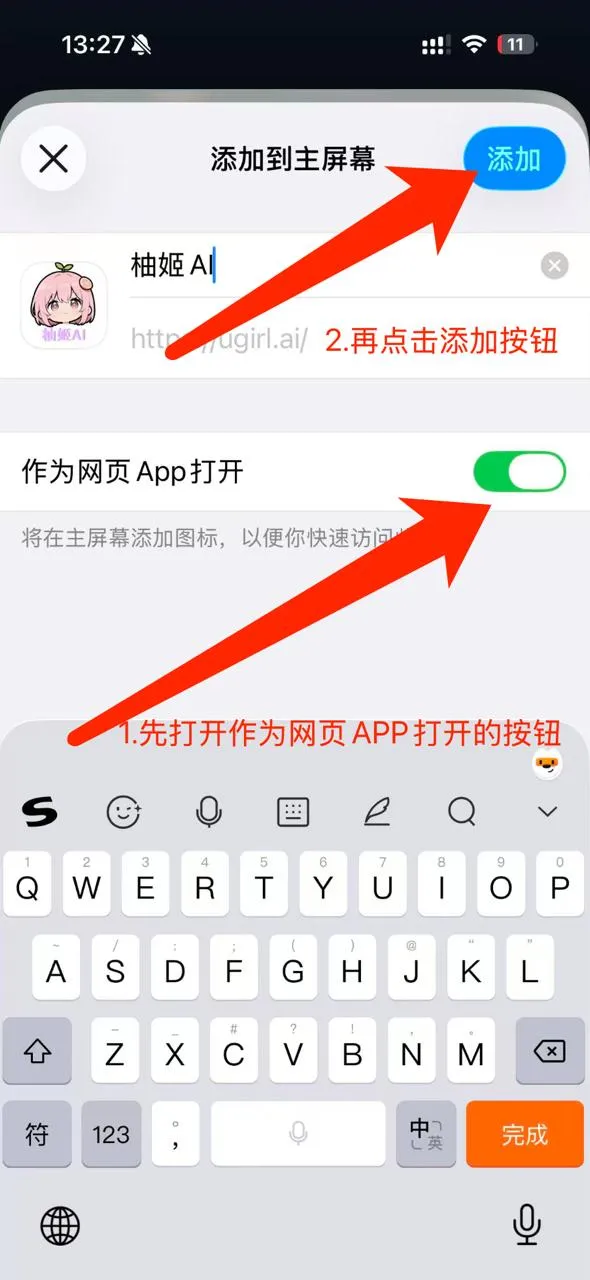
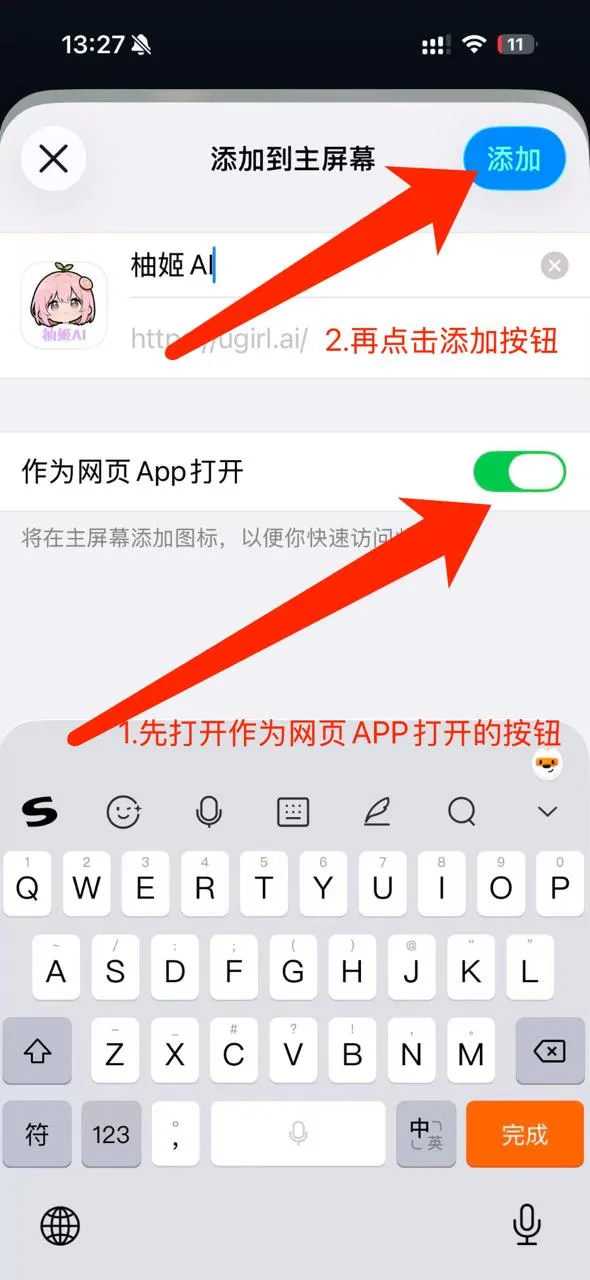
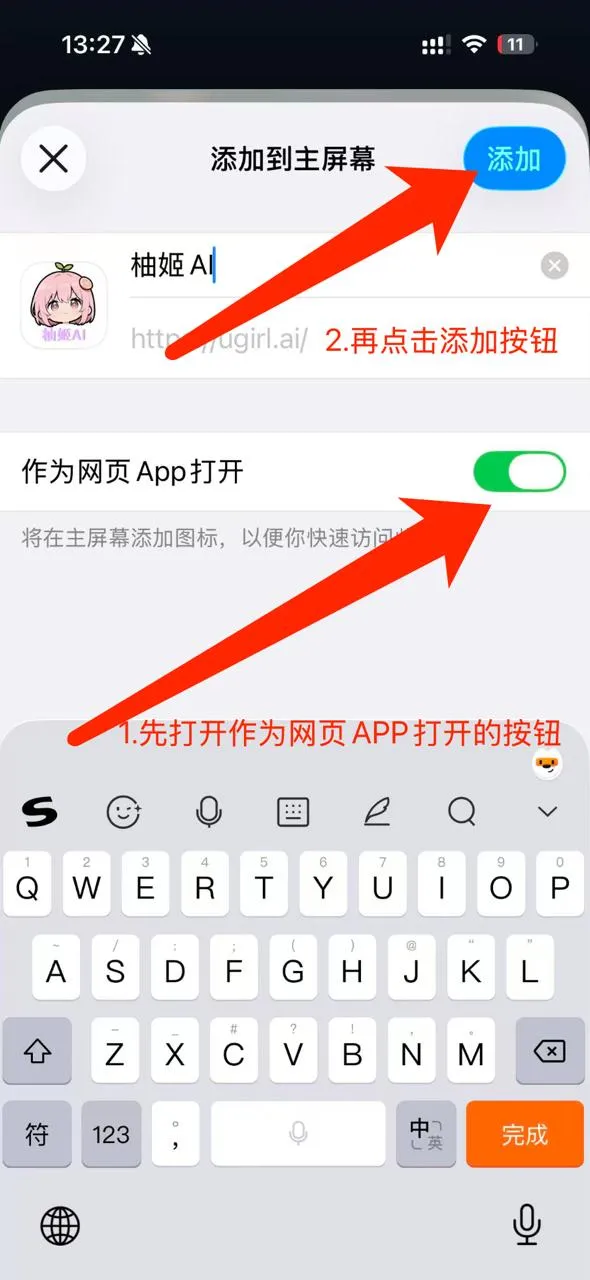
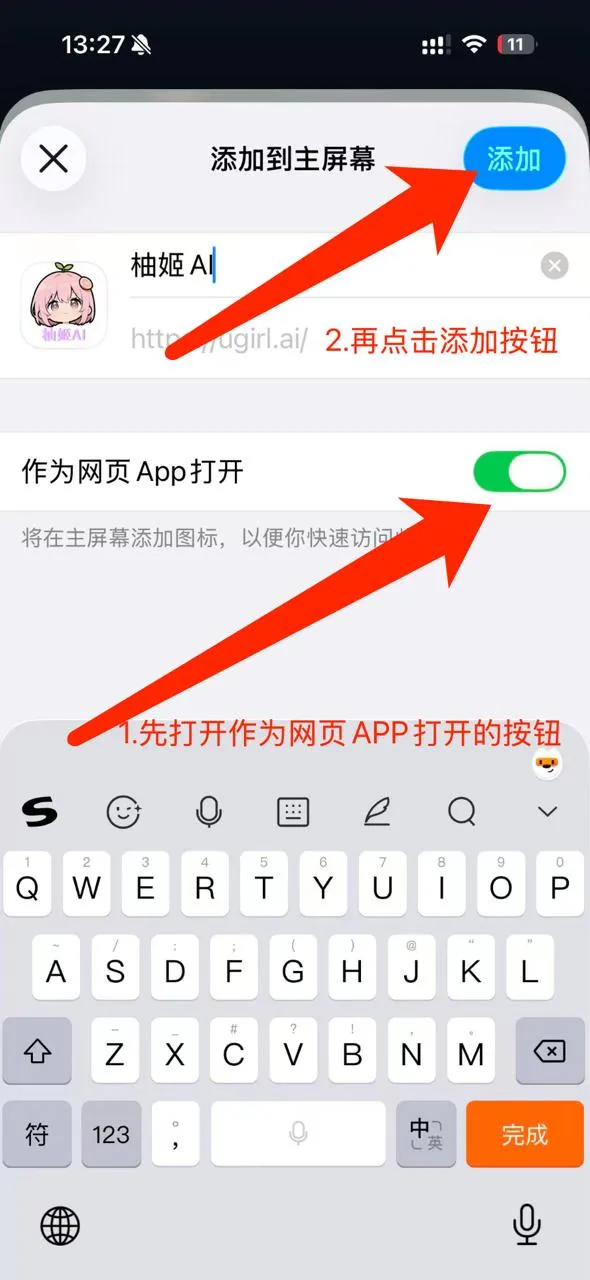
在点开添加到主屏幕按钮之后的菜单中点击作为网页App打开,然后点击添加按钮
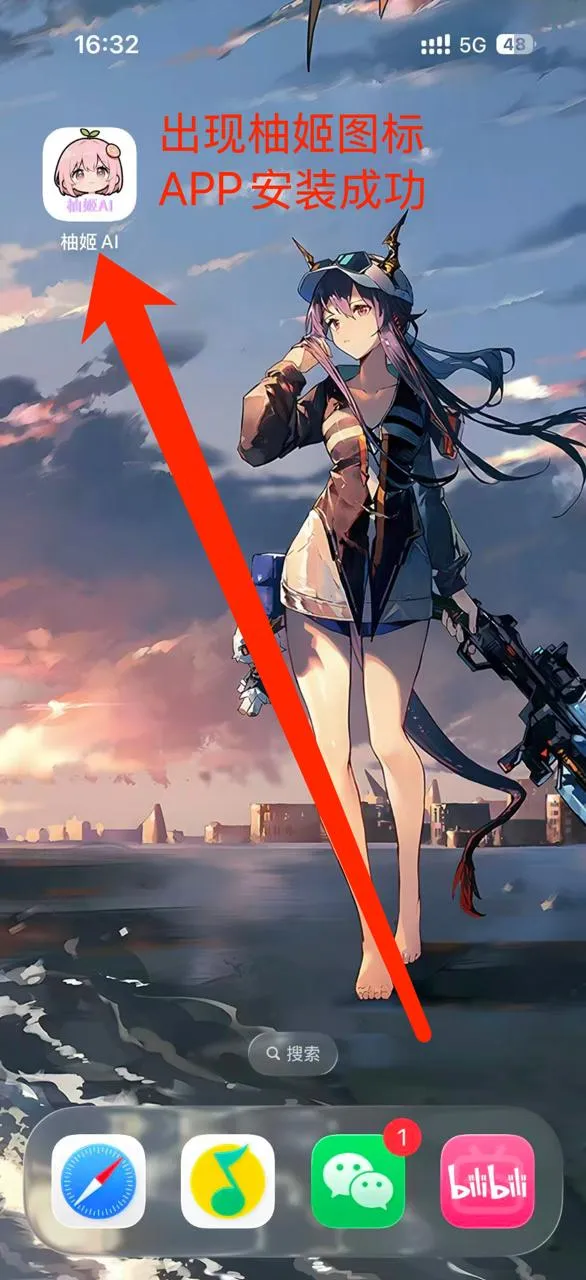
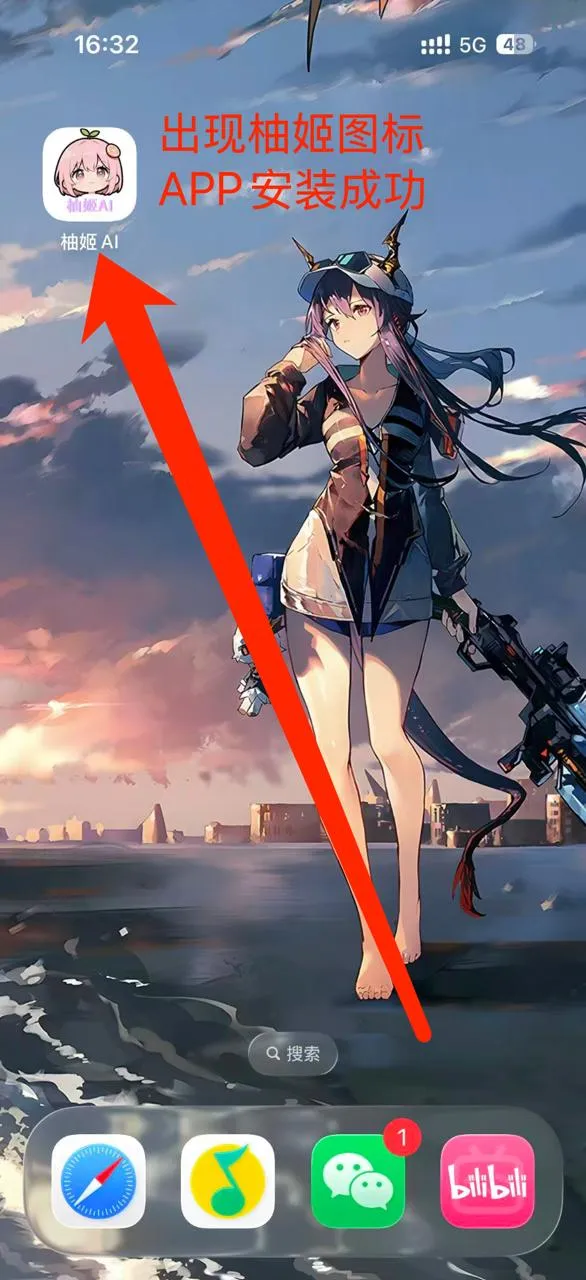
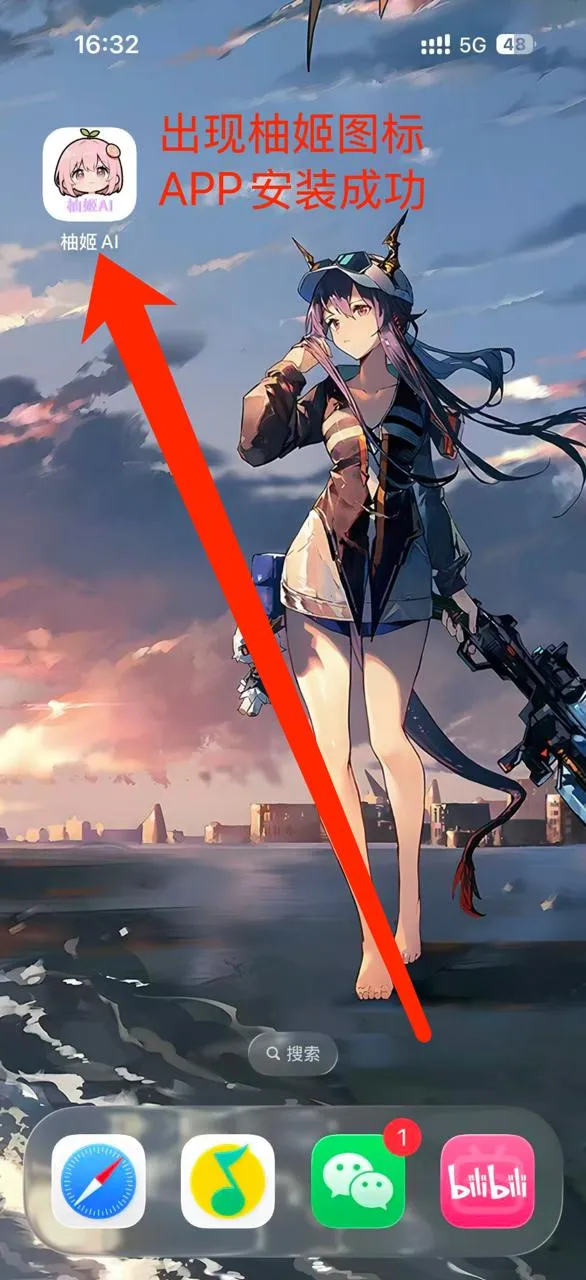
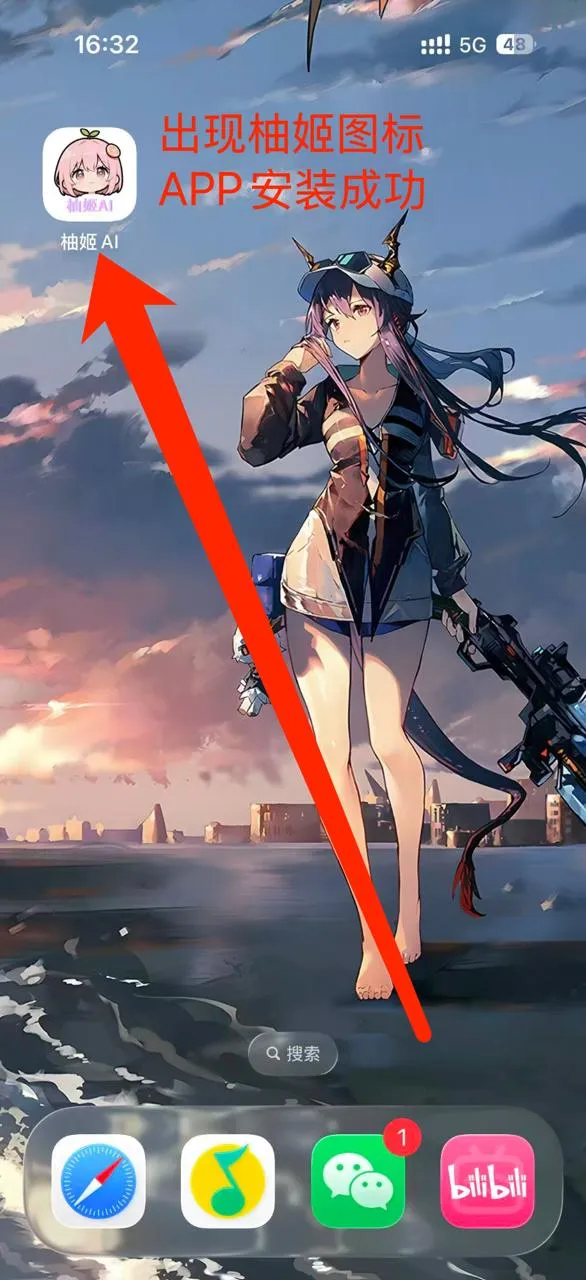
现在你可以正常使用柚姬APP了。
温馨提示:本教程仅供参考,如果看不到"添加到主屏幕",可能因为ios版本不同或浏览器版本不同,导致按钮位置不同,辛苦您自行查找一下。
注意:不是添加桌面快捷方式,通过快捷方式打开还是浏览器,不是APP。
1
进入柚姬AI首页点击Chrome浏览器的分享入口
iOS 版 Chrome 的入口可能在底部菜单或“分享”按钮中。
在菜单/分享面板里找到更多,如果有添加到主屏幕按钮您可直接下一步。
点击添加到主屏幕按钮
按照提示完成添加操作。
现在你可以正常使用柚姬APP了。
温馨提示:本教程仅供参考,如果看不到"添加到主屏幕",可能因为ios版本不同或浏览器版本不同,导致按钮位置不同,辛苦您自行查找一下。
注意:不是添加桌面快捷方式,通过快捷方式打开还是浏览器,不是APP。
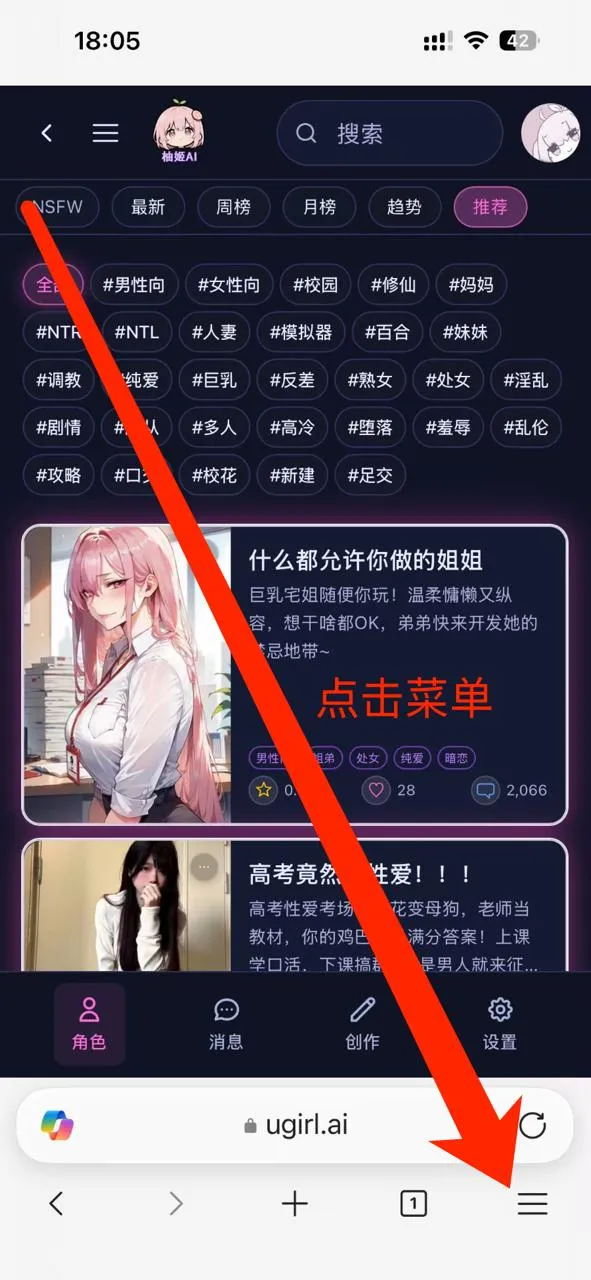
iOS 版 Edge 一般在底部或右下角有菜单入口。
在菜单或分享面板中找到“共享”。
按照提示完成添加操作。
按照提示完成添加操作
现在你可以正常使用柚姬APP了。
温馨提示:本教程仅供参考,如果看不到"添加到主屏幕",可能因为ios版本不同或浏览器版本不同,导致按钮位置不同,辛苦您自行查找一下。
注意:不是添加桌面快捷方式,通过快捷方式打开还是浏览器,不是APP。
1
进入柚姬首页点击地址栏的分享按钮(如没有则在浏览器菜单栏中)
iOS 版 Firefox 一般在底部有菜单/更多入口。
在菜单/分享面板中找到“更多”。
按照提示完成添加操作。
现在你可以正常使用柚姬APP了。
温馨提示:本教程仅供参考,如果看不到"添加到主屏幕",可能因为ios版本不同或浏览器版本不同,导致按钮位置不同,辛苦您自行查找一下。
注意:不是添加桌面快捷方式,通过快捷方式打开还是浏览器,不是APP。
重要提示:
部分 iOS 其他浏览器(例如某些内置浏览器/第三方浏览器壳)可能只能创建“添加到桌面快捷方式”,无法以“网页App/独立App”的方式安装与打开。
为了获得最稳定的安装体验,请使用上方支持的浏览器:
Safari、Chrome、Edge 或 Firefox 按步骤安装柚姬APP。
温馨提示:若仍看不到"添加到主屏幕",可能因为 iOS 版本不同或浏览器版本不同导致入口位置有差异,请根据实际页面自行查找。
注意:不是添加桌面快捷方式,通过快捷方式打开还是浏览器,不是APP。
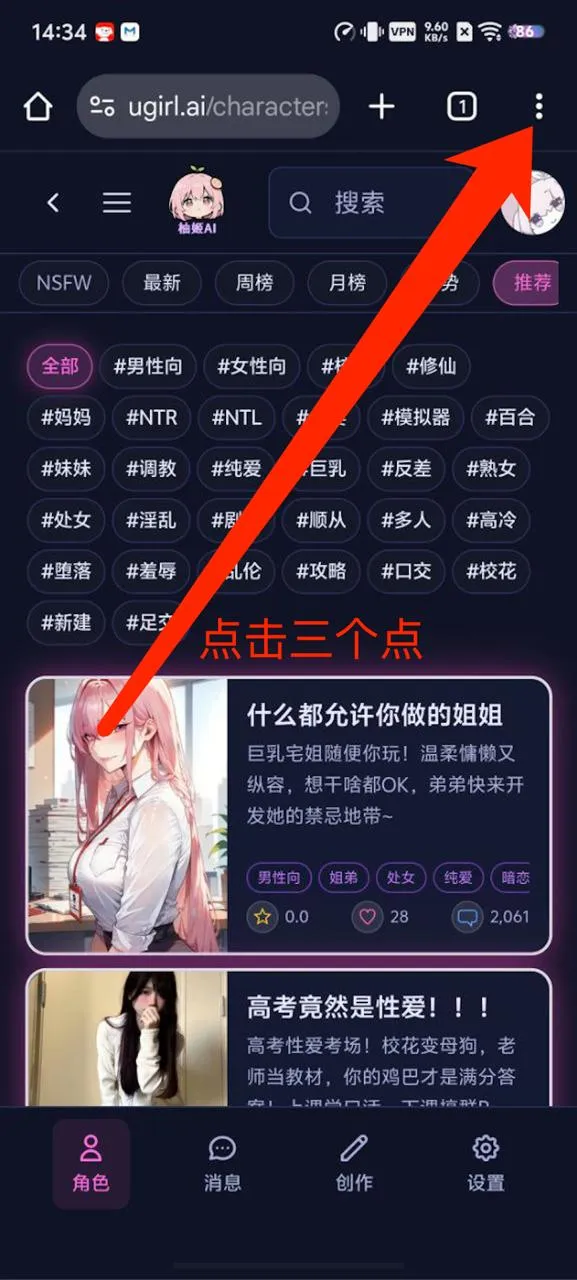
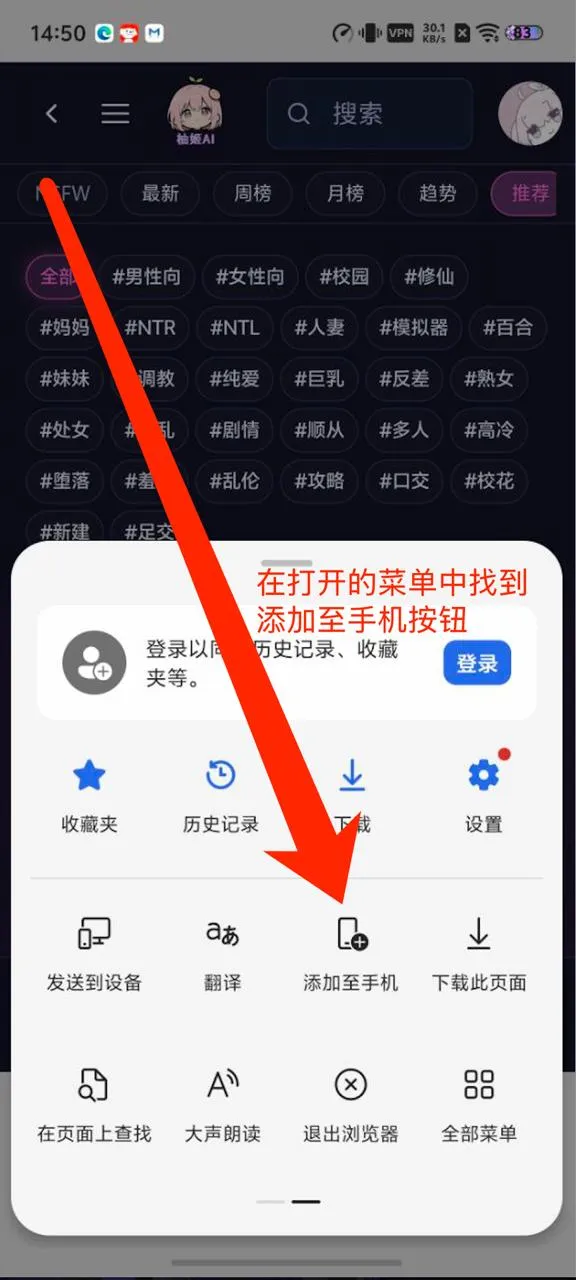
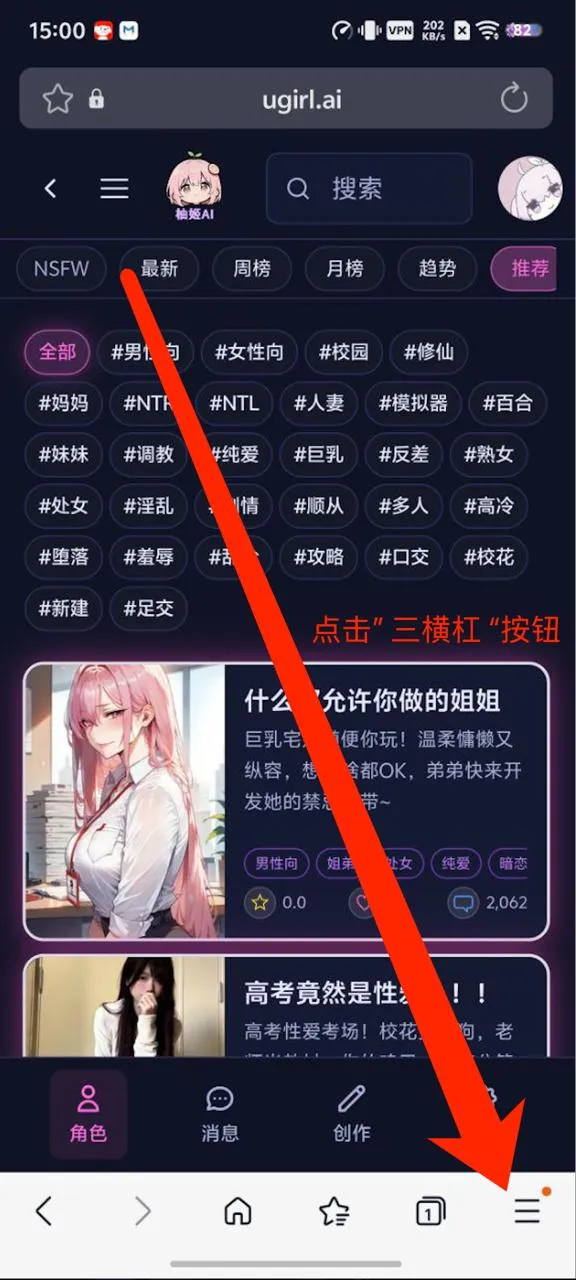
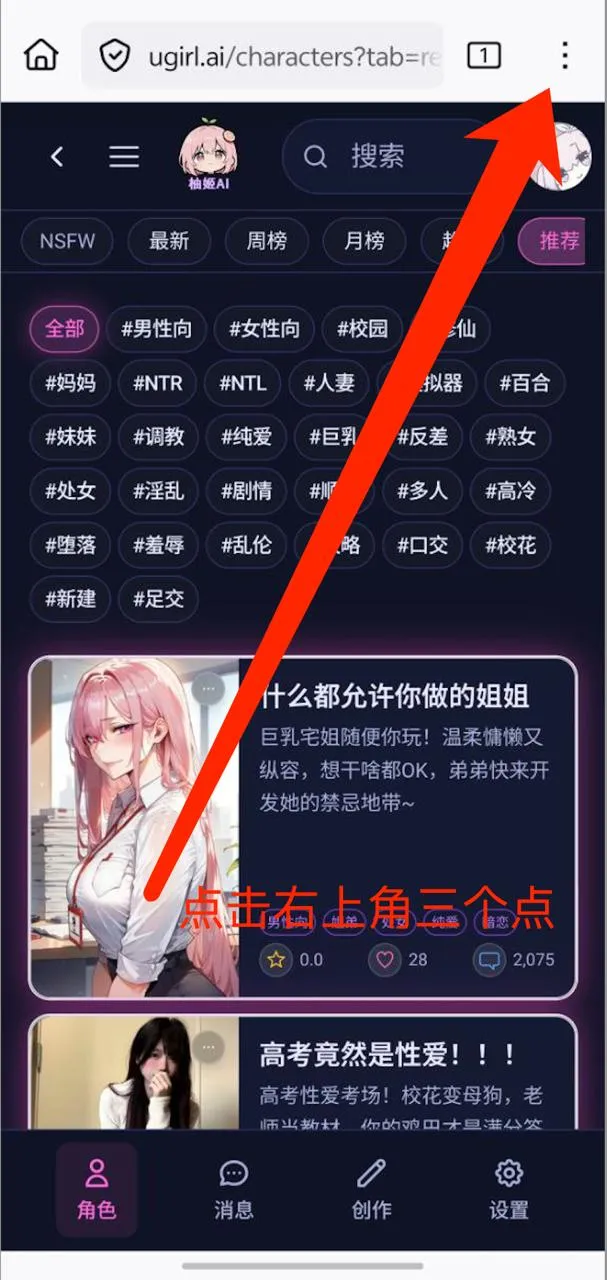
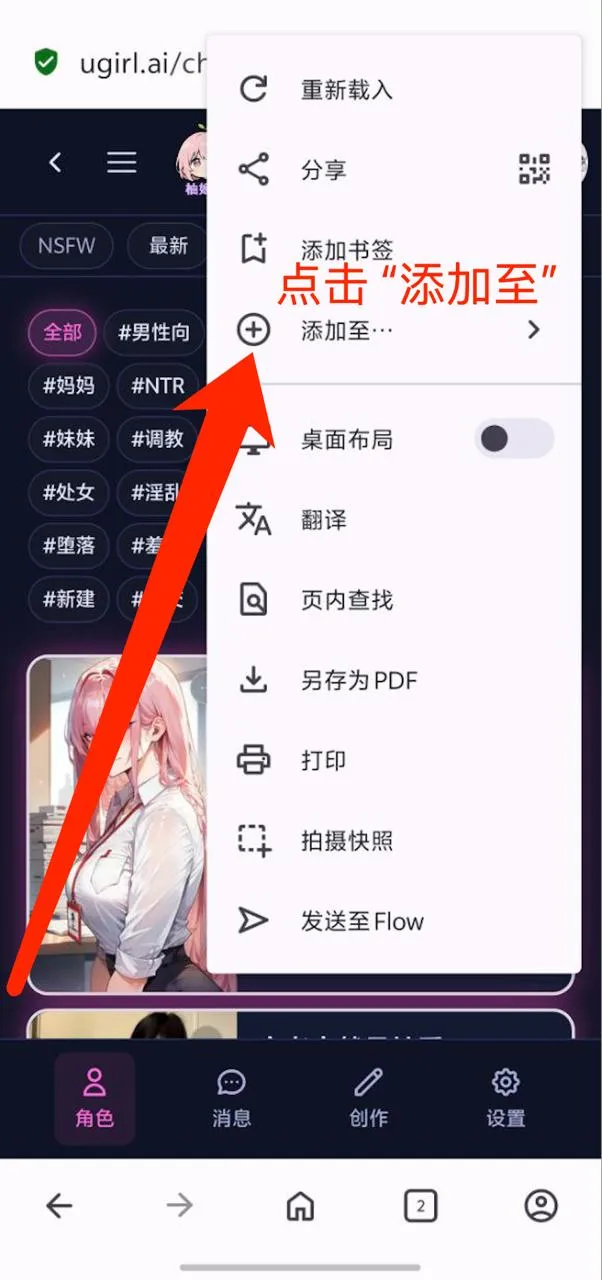
进入Chrome浏览器,点击右上角打开更多菜单。
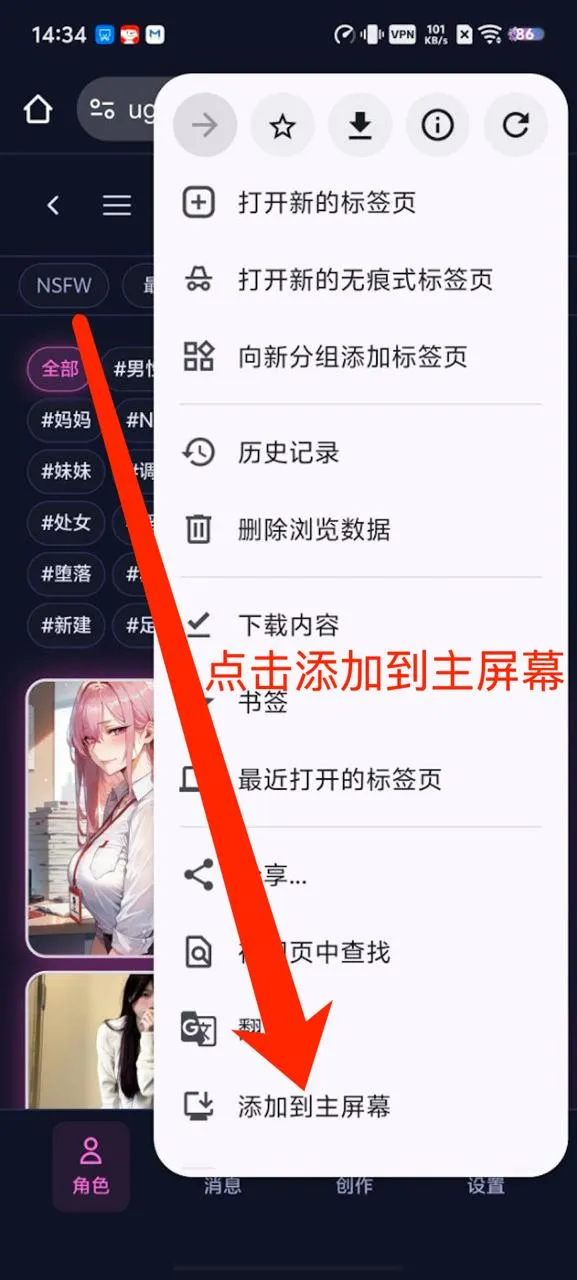
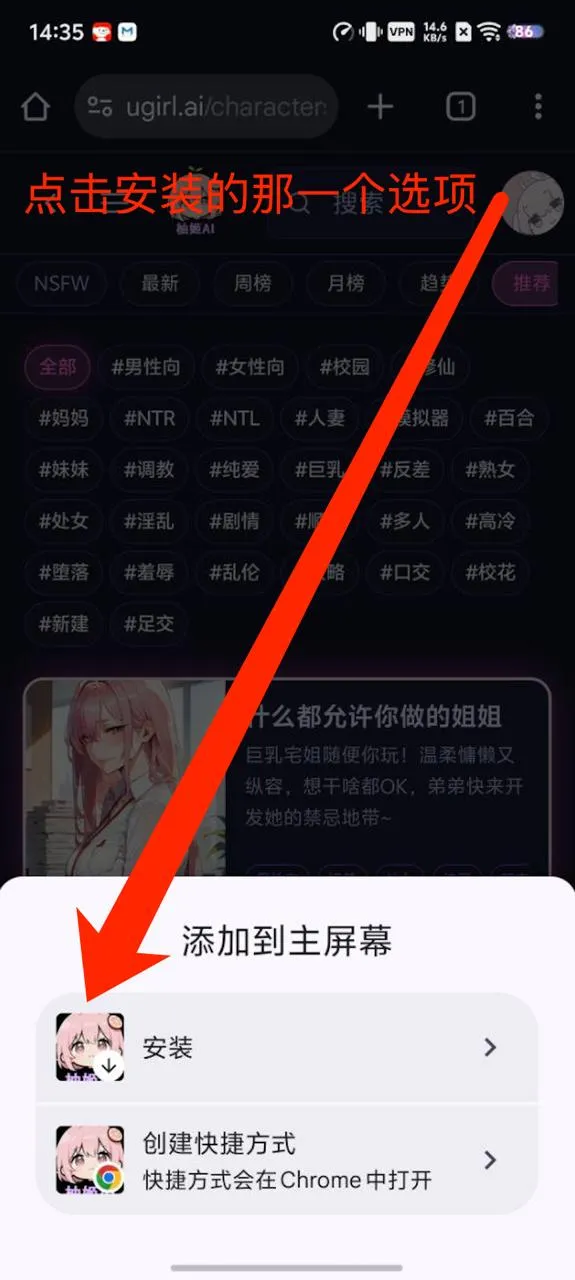
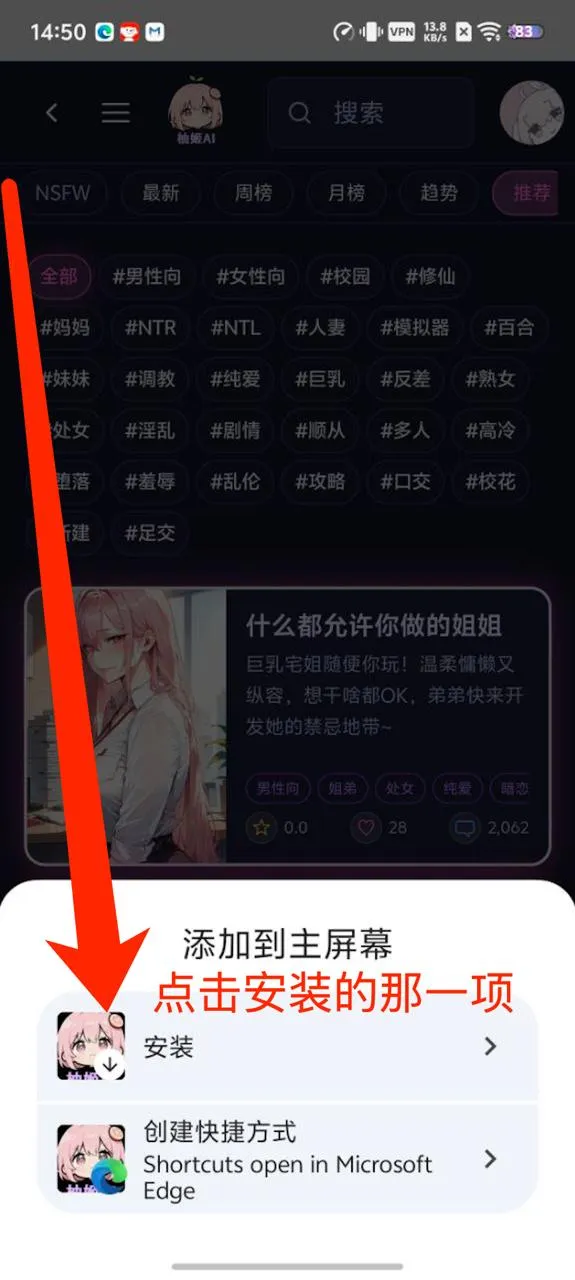
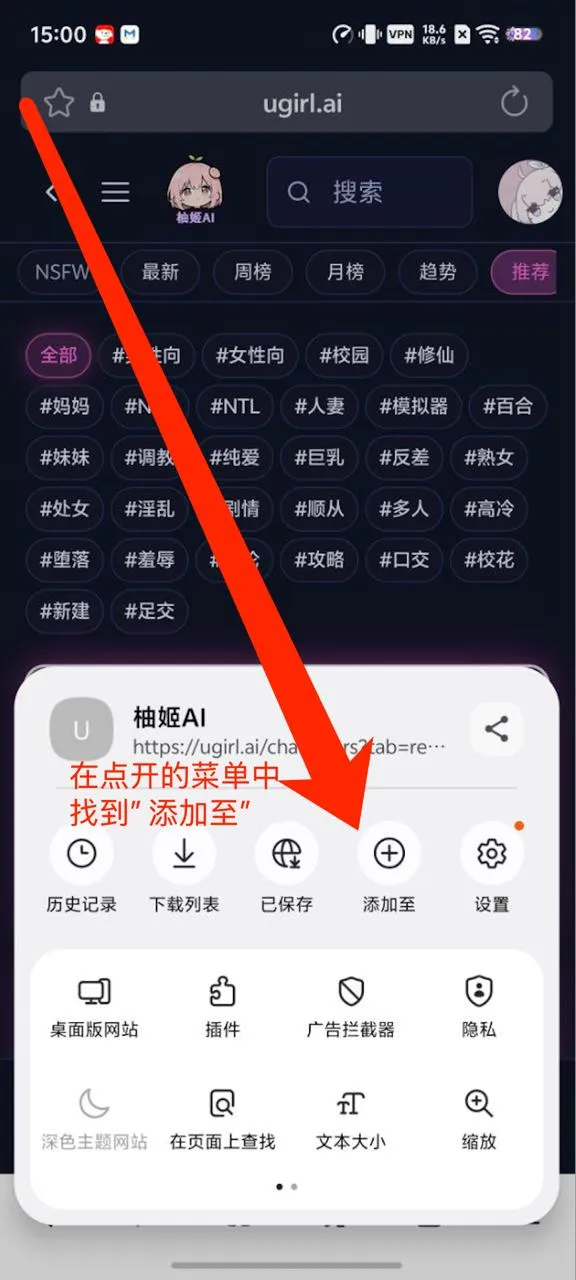
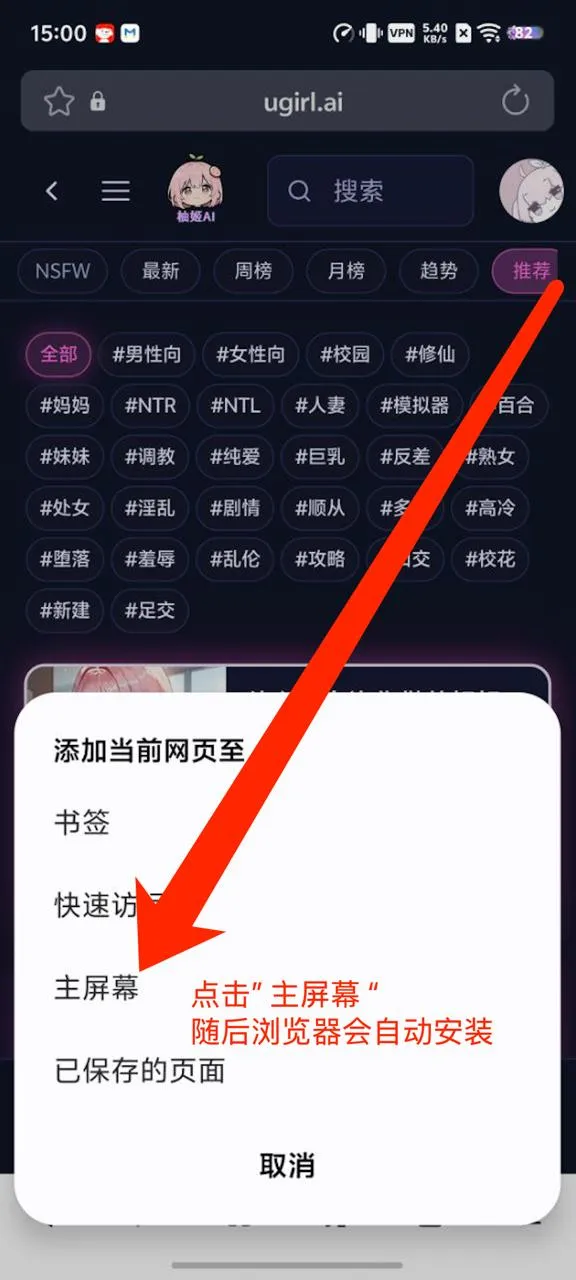
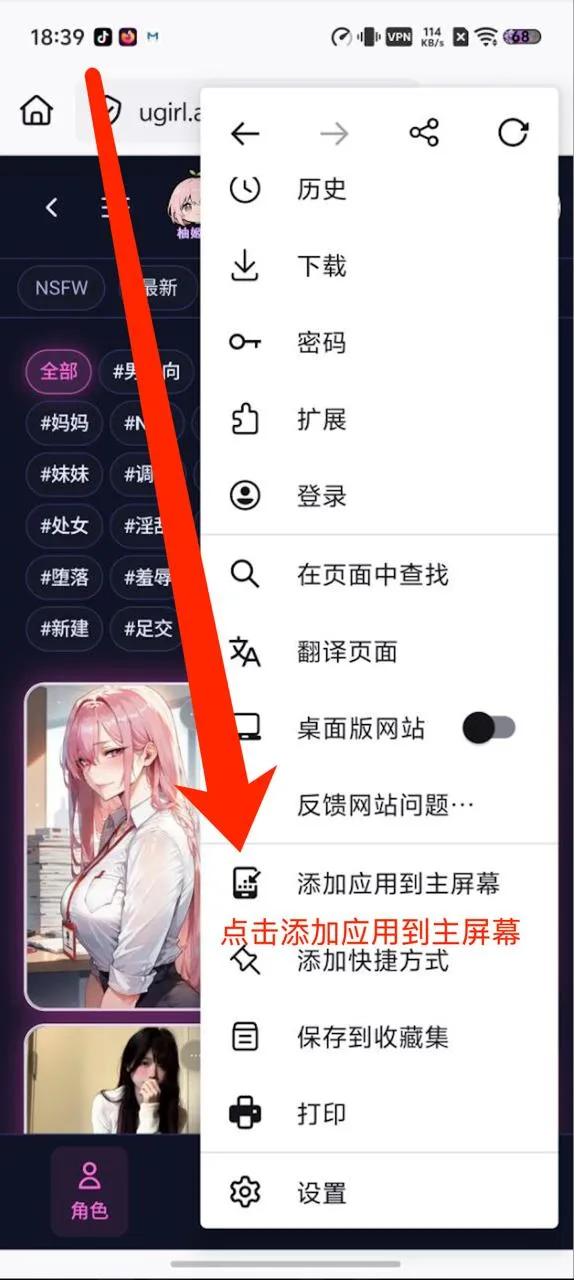
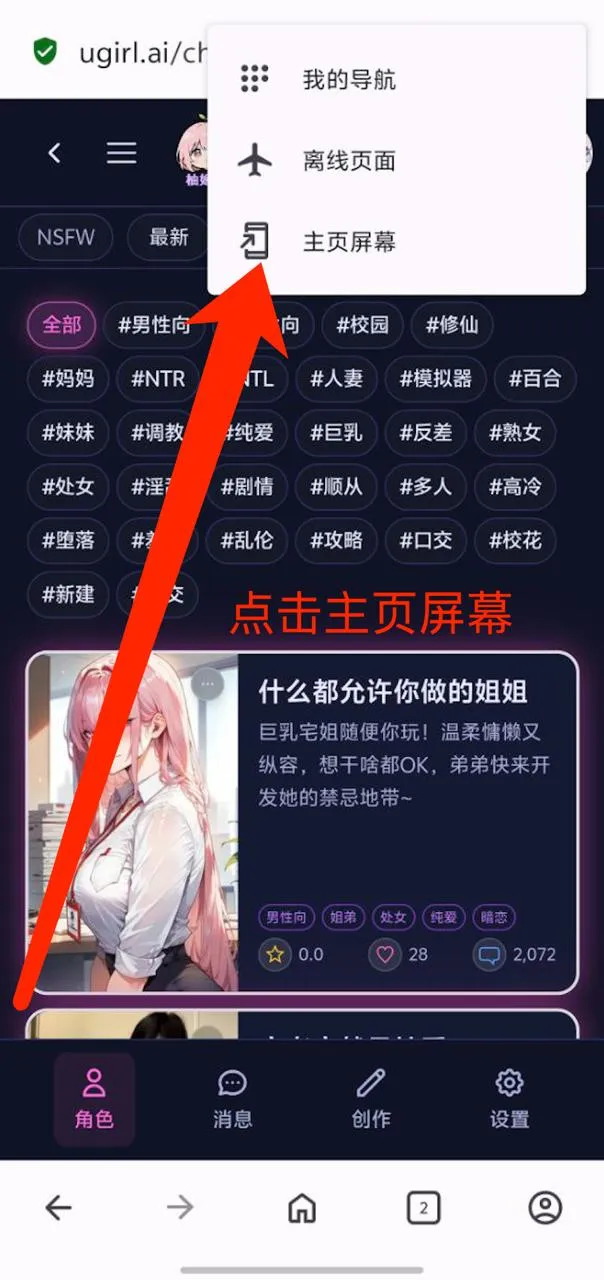
在打开的菜单里选择“添加到主屏幕”
在打开的菜单里选择安装的那一项
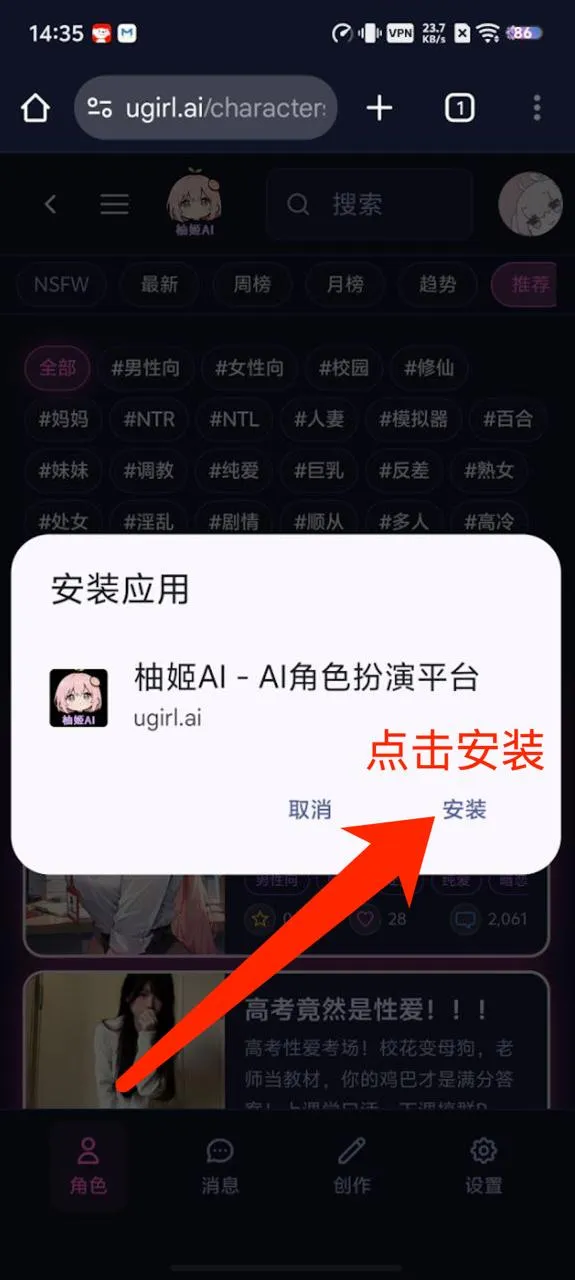
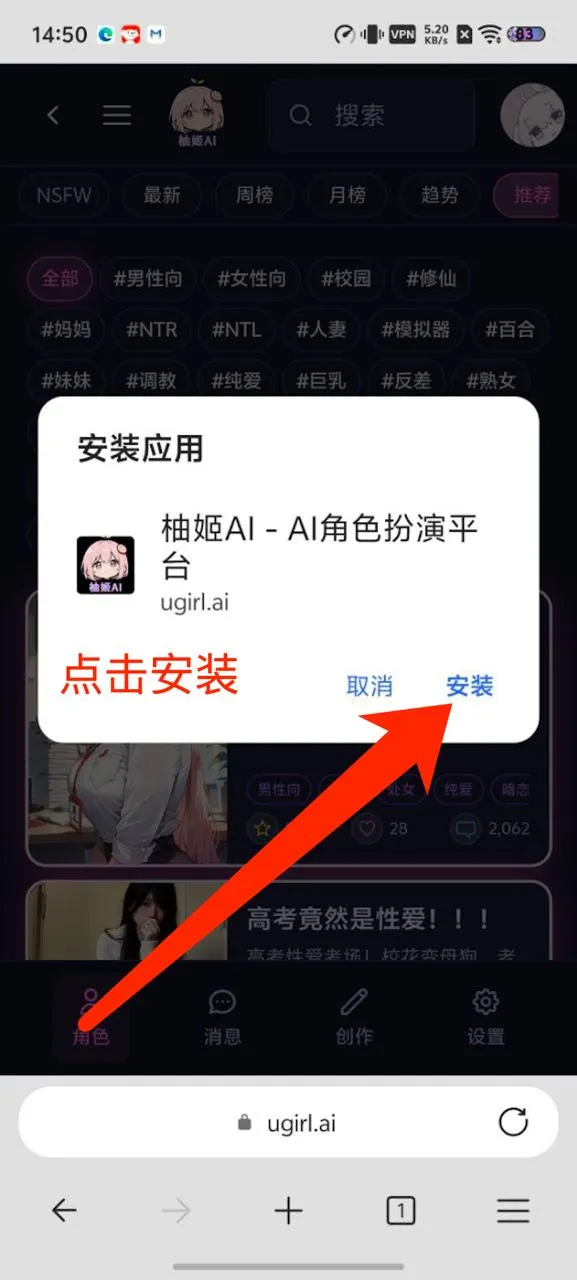
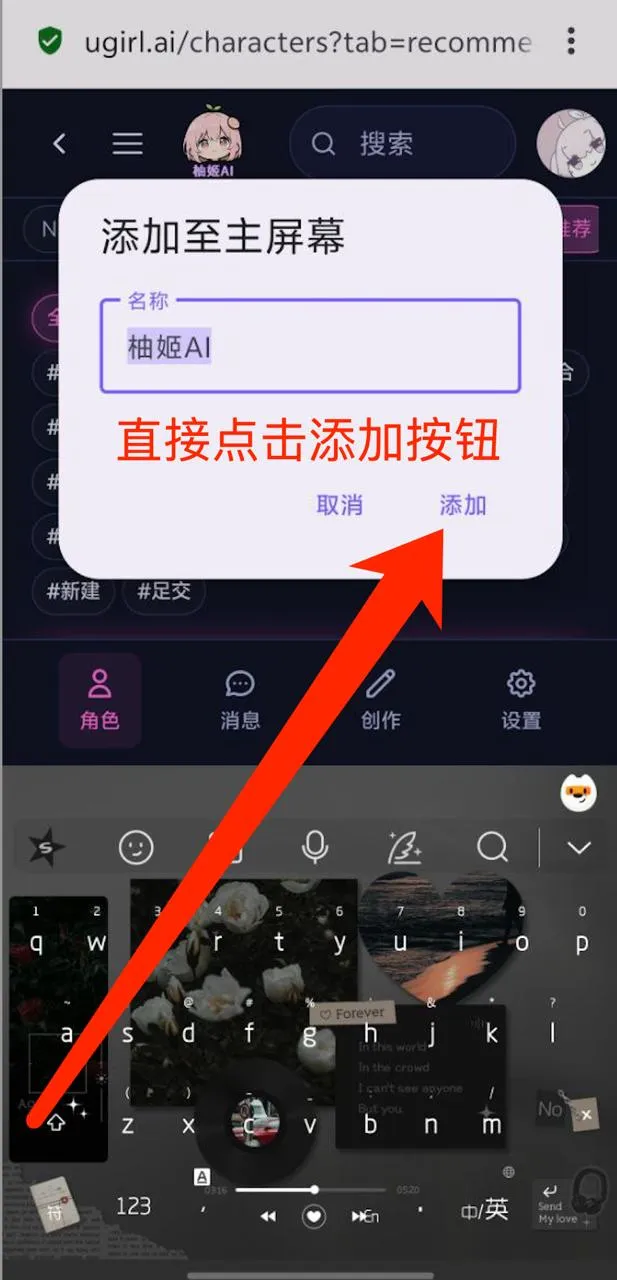
按照提示确认安装操作。
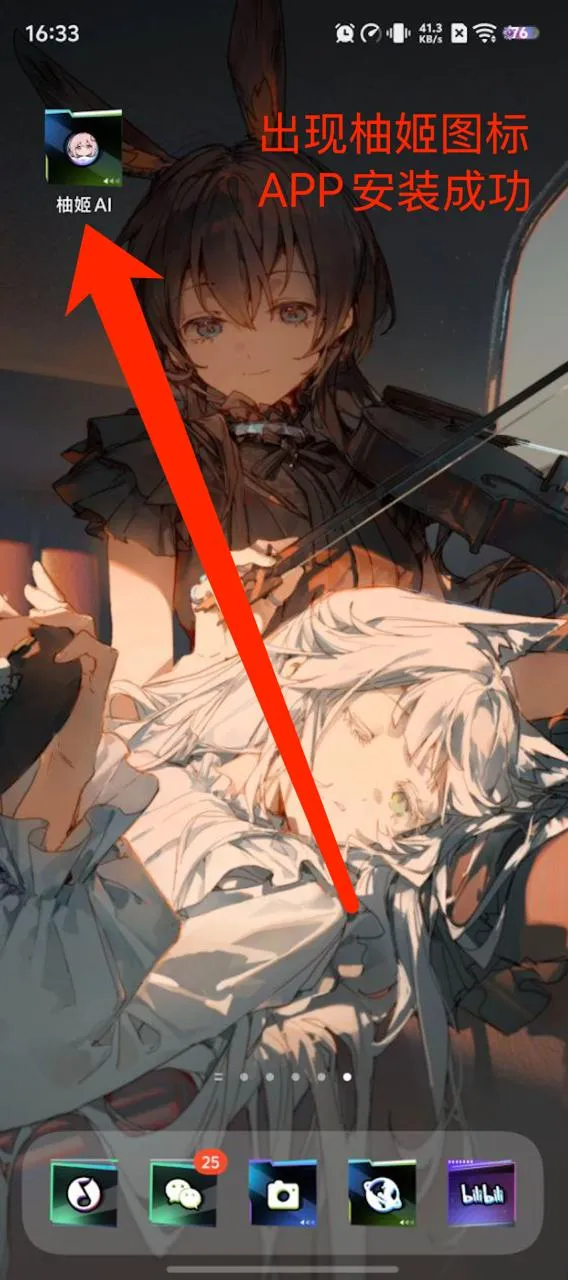
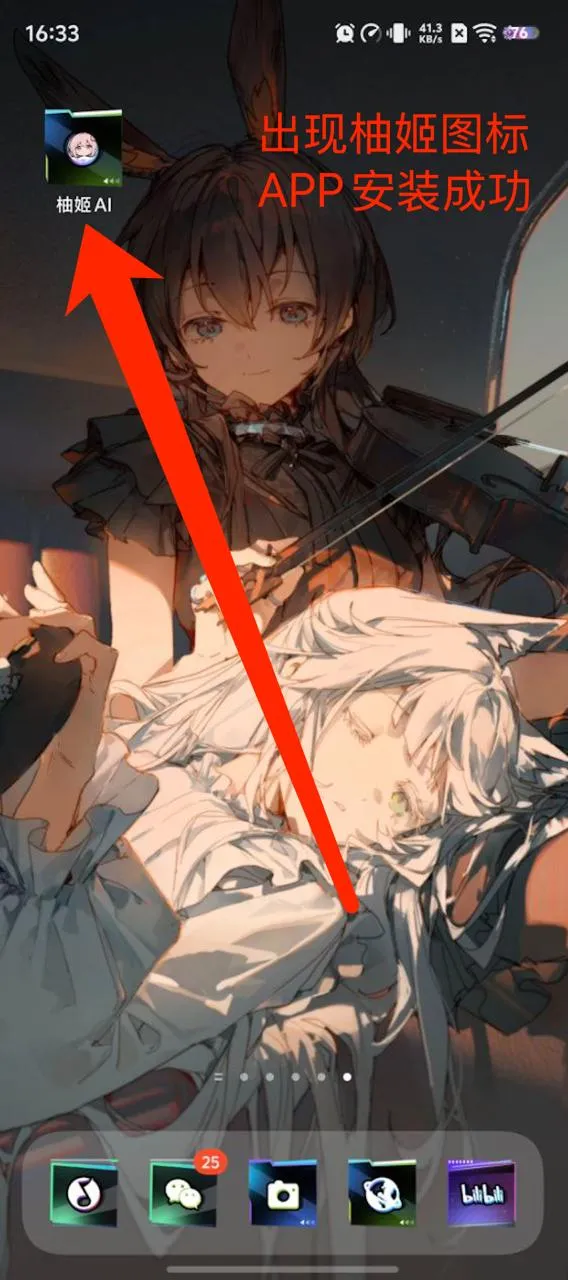
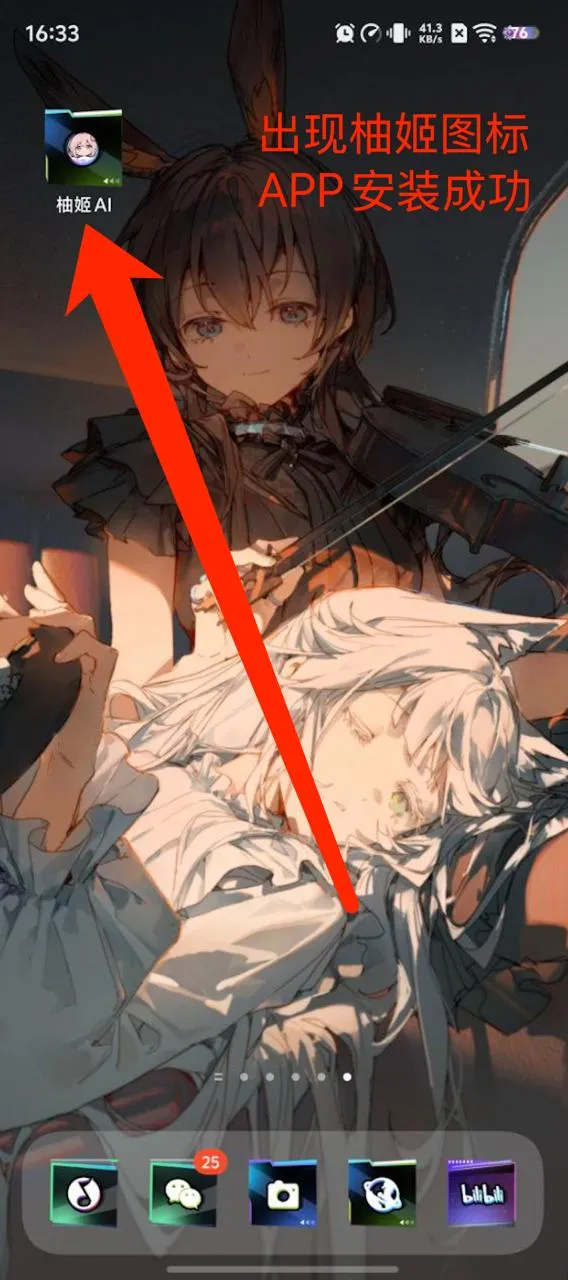
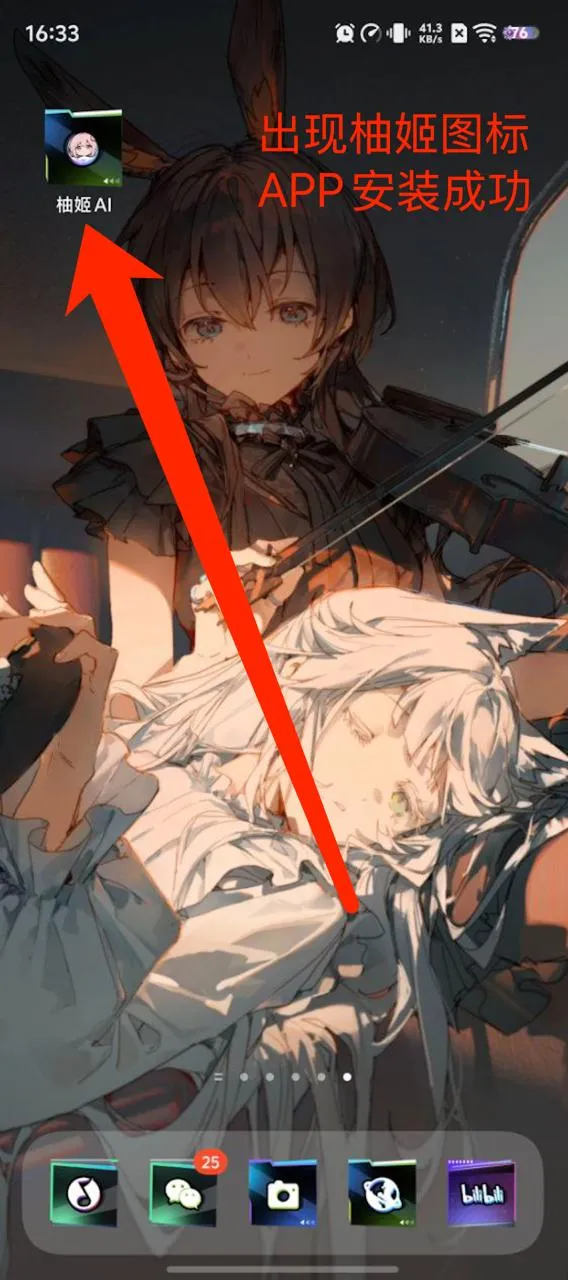
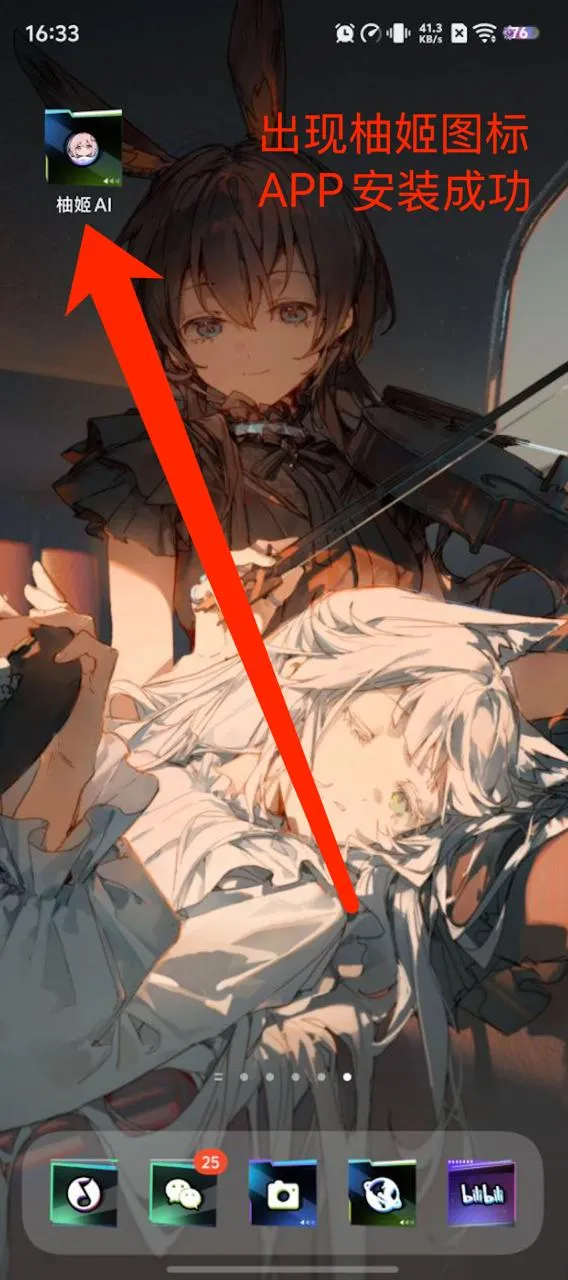
安装完成后,可以在主屏幕看到柚姬APP图标。
温馨提示:本教程仅供参考,如果看不到"安装应用"或"添加到主屏幕",可能因为Android版本不同或浏览器版本不同,导致按钮位置不同,辛苦您自行查找一下。
注意:不是添加桌面快捷方式,通过快捷方式打开还是浏览器,不是APP。
通常在底部中间按钮或右上角菜单。
按照提示确认安装操作。
安装完成后,可以在主屏幕看到柚姬APP图标。
温馨提示:本教程仅供参考,如果看不到"安装应用"或"添加到主屏幕",可能因为Android版本不同或浏览器版本不同,导致按钮位置不同,辛苦您自行查找一下。
注意:不是添加桌面快捷方式,通过快捷方式打开还是浏览器,不是APP。
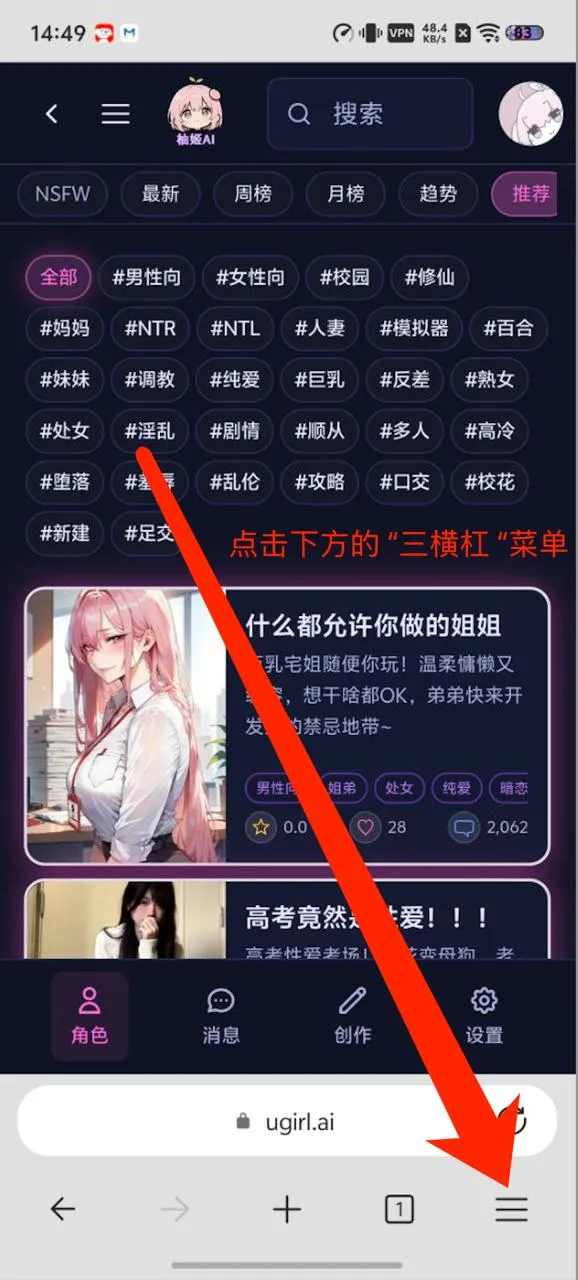
通常在底部或右下角有菜单入口。
安装完成后,可以在主屏幕看到柚姬APP图标。
温馨提示:本教程仅供参考,如果看不到"安装应用"或"添加到主屏幕",可能因为Android版本不同或浏览器版本不同,导致按钮位置不同,辛苦您自行查找一下。
注意:不是添加桌面快捷方式,通过快捷方式打开还是浏览器,不是APP。
温馨提示:本教程仅供参考,如果看不到"安装应用"或"添加到主屏幕",可能因为Android版本不同或浏览器版本不同,导致按钮位置不同,辛苦您自行查找一下。
注意:不是添加桌面快捷方式,通过快捷方式打开还是浏览器,不是APP。
1
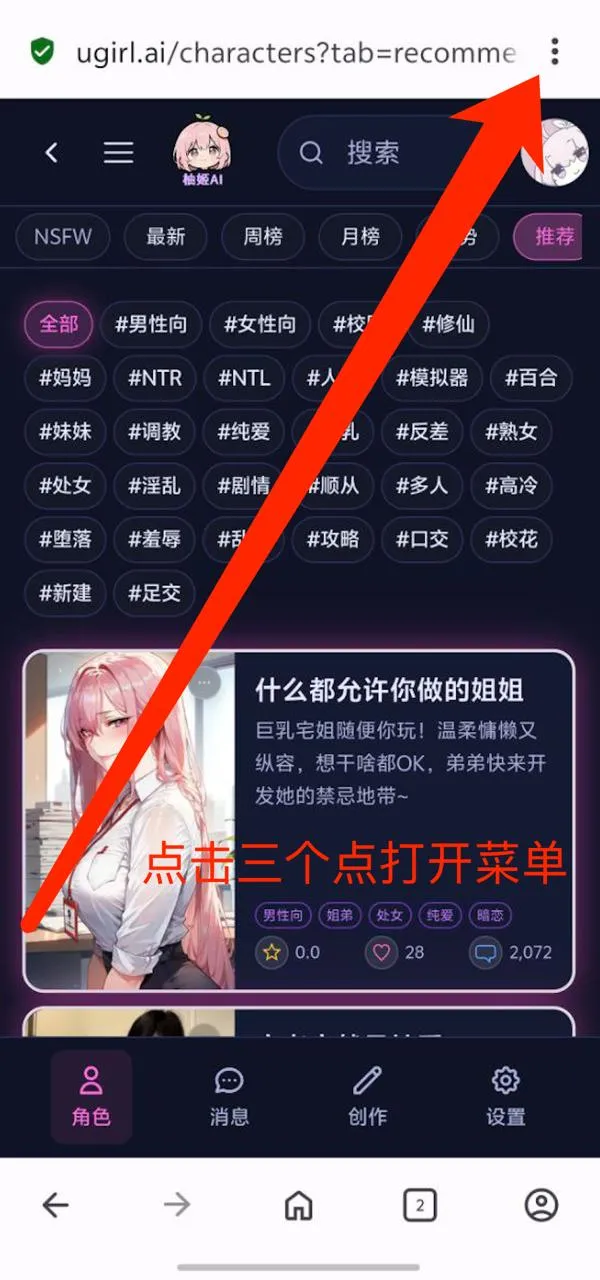
点击进入柚姬首页打开 Opera 菜单 (⋮)
按照提示确认安装操作。
安装完成后,可以在主屏幕看到柚姬APP图标。
温馨提示:本教程仅供参考,如果看不到"安装应用"或"添加到主屏幕",可能因为Android版本不同或浏览器版本不同,导致按钮位置不同,辛苦您自行查找一下。
注意:不是添加桌面快捷方式,通过快捷方式打开还是浏览器,不是APP。
重要提示
小米、华为、OPPO、vivo 等品牌自带浏览器及 UC 浏览器等不支持浏览器应用安装,这些浏览器只能创建"添加到桌面快捷方式",无法安装为独立的浏览器 APP。
如果您想将柚姬APP安装为独立应用,请使用上方支持的浏览器:Chrome、Edge、Samsung Internet、Firefox 或 Opera。这些浏览器支持完整的APP安装功能,可以正常使用APP。
关于不同客户端的几点补充
上方交互式教程覆盖了 PWA 的主流浏览器安装路径。以下是几种客户端的常见疑问补充:
iOS 用户怎么安装
- 推荐方式:用 iOS 的 Safari 打开柚姬官网 → 点下方分享按钮(方块向上的箭头)→ 选择 「添加到主屏幕」。这是 iOS 上最稳的 PWA 安装方式,安装完成后的图标与原生 App 体验几乎一致。
- 第三方浏览器(Chrome / Edge / Firefox on iOS):由于 iOS 的系统限制,非 Safari 浏览器不能直接安装 PWA。请用 Safari 完成"添加到主屏幕"步骤。
- 官方渠道的独立 App:如果官方当前提供 iOS 独立安装包(App Store 或 TestFlight 等),入口会在官网首页或官方公告里公布,请以实时渠道为准。
Android 版本过低怎么办
如果您的 Android 版本过旧 / 浏览器内核太老,可能会出现以下情况之一:
- 教程里的「添加到主屏幕」按钮找不到或点了没反应
- 安装后图标打开仍然是浏览器标签页,不是独立窗口
- 部分 PWA 功能(推送、离线缓存)失效
建议顺序:先尝试在 Chrome / Edge / Samsung Internet / Firefox 这几个现代浏览器里安装;仍不行则更新系统与浏览器到较新版本。当前版本的柚姬前端没有"强制更新"弹窗——您不会因为版本过低被一个全屏拦截页挡在外面,但某些新特性可能无法正常使用。
Telegram 小程序(Mini App)
在 Telegram 内搜索官方 Bot 并点击"启动小程序"后,柚姬会以 Telegram Web App 的形式在 Telegram 内部启动。相关特性:
- 自动身份绑定:柚姬会从 Telegram 接收到您的登录签名(
tgWebAppData),免去手动输入邮箱/验证码的步骤
- 深度链接启动:通过
?startapp=XXX 之类的参数可以直接把您带到柚姬里的特定页面或特定故事
- 返回按钮 / 平台标识:页面会读取 Telegram 提供的
tgWebAppVersion / tgWebAppPlatform 等 hash 参数,以调整对 Telegram 原生返回键、关闭按钮等的适配
- 迁移冲突:如果这个 Telegram 账号历史上绑过另一个柚姬账号,首次打开时可能会进入「Telegram 绑定冲突需要确认」的迁移流程,请按页面提示完成确认。